Основы ОС Linux. Установка и настройка виртуальной машины Debian.
Терминология
Linux - общее название ОС из семейства Unix, которых объединяет ядро, созданное Линусом Торвальдсом. На базе ядра Linux создано множество дистрибутивов различного назначения (для использования в производственной среде, домашнего использования, и т.д.), среди наиболее известных - Red Hat, CentOS, Fedora, Debian, Ubuntu, Kali, Arch. Android также базируется на Linux.
Дистрибутив - представляет собой операционную систему, собранную из компонентов, разработанных различными проектами с открытым исходным кодом. Он включает в себя компоненты, такие как ядро Linux, утилиты командной оболочки GNU, среду рабочего стола, систему управления пакетами и многое другое. Дистрибутивы могут быть настроены для разных типов устройств и целей. Существует более 300 активно поддерживаемых дистрибутивов, включая коммерчески поддерживаемые и сообществом разрабатываемые.
Виртуализация – технология создания виртуального представления вычислительных ресурсов абстрагировано от аппаратного обеспечения, на базе компьютера, сервера или серверного кластера (обобщенно говоря, хоста) для возможности одновременной работы нескольких ОС. Реальные ресурсы хоста (процессор, оперативная и дисковая память и т.д.) с помощью специализированного ПО (гипервизора) распределяются между виртуальными машинами (ВМ) - программными средами, имитирующими физический компьютер, на которые устанавливаются гостевые ОС.
Гипервизор – ПО, которое управляет выделением физических ресурсов хоста для ВМ, разделяет и изолирует эти ресурсы между ними, позволяя запускать несколько ОС одновременно, также гипервизор выполняет обработку запросов прерываний процессора и запросов на доступ к памяти от гостевых ОС. Для хостовой ОС ВМ представляет собой набор файлов - обычно это файл виртуального диска, файл конфигурации ВМ и некоторые другие файлы (файлы контрольных точек и т.п.).
Существует 2 основных типа гипервизоров: 1. Первый представляет собой специализированную ОС, устанавливаемую непосредственно на сервер в качестве хостовой, имеет прямой доступ ко всем аппаратным ресурсам. Является оптимальным вариантом для высоконагруженных сред виртуализации ввиду легковесности и оптимизированности такой ОС под конкретные задачи виртуализации, а главное - минимальной возможности возникновения ошибок ОС вследствие отсутствия ненужных компонентов, несущих сторонний функционал; 2. Второй в виде ПО, устанавливаемое в обычной ОС (Windows, Linux, macOS), взаимодействующее с аппаратными ресурсами через хостовую ОС, что подходит для быстрого развертывания тестовых стендов и выполнения лабораторных работ.
Необходимость использования ОС Linux
При исследовании экологии всегда возникает потребность в обработке и хранении больших объёмов данных. В этом Linux является важным инструментом для экологов, так как предоставляет им набор возможностей, которые помогают им эффективно и точно выполнять свои задачи исследований. Вот несколько дополнительных причин, почему Linux является неотъемлемой частью цифровых платформ и систем мониторинга в целом: 1. Открытый исходный код: Одним из ключевых преимуществ Linux является его открытость и доступность исходного кода. Это позволяет изменять программное обеспечение, а также вносить свои собственные улучшения и исправления для решения конкретных задач. 2. Расширенные возможности анализа данных: Linux обладает мощными инструментами для анализа данных, которые могут быть использованы для обработки и интерпретации больших объемов данных. Например, могут использоваться инструменты для статистического анализа данных, графического представления результатов исследований и измерений, моделирования экосистем и прогнозирования изменений в окружающей среде. 3. Поддержка различных архитектур: Linux поддерживает широкий спектр архитектур и платформ, что позволяет выбирать аппаратное обеспечение, которое наилучшим образом соответствует конкретной задаче. Это означает, что функции обработки измерений могут работать на различных устройствах, включая персональные компьютеры, серверы, мобильные устройства и встроенные системы, не ограничиваясь определенными техническими решениями. 4. Интеграция с другими научными инструментами: Linux обладает хорошей совместимостью и интеграцией с другими научными инструментами и пакетами программного обеспечения. Это позволяет использовать специализированные программы и библиотеки для анализа данных, моделирования экосистем и визуализации результатов исследований. 5. Удобство использования: Linux предлагает удобную и интуитивно понятную среду рабочего стола, которая легко настраивается и адаптируется под потребности каждого. Можно настроить свою рабочую среду, выбрать желаемые приложения и настроить графический интерфейс для оптимальной производительности и удобства работы. В том числе можно вовсе не устанавливать графический интерфейс и ограничиться консольным, такие решения обычно применяют в высоконагруженных серверных решениях.
Использование Linux в экологических исследованиях позволяет эффективно и точно выполнять задачи прогнозирования, визуализации и хренения данных. Благодаря своей гибкости, безопасности, поддержке сообщества и мощным инструментам анализа данных, Linux становится неотъемлемым инструментом в работе цифровых платформ экологического и метеорологического мониторинга.
История семейства ОС Linux
Все современные операционные системы уходят своими корнями в 1969 год, когда разработали язык программирования C и операционную систему Unix. В восьмидесятых годах многие компании начали разработку собственных вариантов ОС Unix: компания IBM создала AIX, компания Sun создала SunOS (Solaris), компания HP создала HP-UX и многие другие компании поступили аналогичным образом. В результате появилось огромное количество разновидностей ОС Unix с множеством вариантов выполнения одного и того же действия
В начале девяностых годов было решено создать единую ОС, которая была бы доступна для каждого человека и над развитием которой могли бы работать все желающие. Тогда финским студентом Линус Торвальдс был куплен компьютер архитектуры i386 и разработано им же новое ядро операционной системы. Он опубликовал исходный код созданного ядра в сети и заявил, что это ядро никогда не будет поддерживать какое-либо аппаратное обеспечение, кроме уже поддерживаемого аппаратного обеспечения архитектуры i386. Многие люди высоко оценили комбинацию из этого ядра ОС и инструментов, созданных в рамках проекта GNU. И именно это время можно считать реальным временем зарождения ОС Linux.
На сегодняшний день более 90 процентов суперкомпьютеров, более половины всех смартфонов, миллионы настольных компьютеров, около 70 процентов веб-серверов и некоторая бытовая техника (DVD-проигрыватели, стиральные машины, DSL-модемы, маршрутизаторы и т.д.) работают под управлением ОС Linux. В текущий момент это наиболее часто используемая операционная система в мире.
Дистрибутив Linux является коллекцией программного обеспечения, работающего под управлением ядра Linux. Дистрибутив может содержать серверное программное обеспечение, инструменты для управления системой, документацию и множество приложений для работы в окружении рабочего стола, причем эти программные компоненты содержатся в безопасном централизованном репозитории программного обеспечения. Разработчики дистрибутива обычно пытаются максимально унифицировать внешний вид и функции приложений из состава дистрибутива, предоставить инструментарий для простого управления пакетами программного обеспечения и чаще всего формируют набор программного обеспечения для выполнения конкретных задач.
Практическая часть
Создание ВМ в VirtualBox
Дистрибутивы для Raspberry Pi
Для начала определим что представляет собой Raspberry Pi. Ранее Вы уже работали с микроконтроллерными устройствами. Для их работы требуется разработка точного алгоритма работы, выполняемого в цикле. Raspberry Pi представляет собой микропроцессорное устройство - одноплатный компьютер. Это означает, что он может работать на базе операционной системы, также как и персональные компьютеры, смартфоны и т.д. Это сильно расширяет сферу применения этого устройства, а также позволяет решать задачи, производительности микроконтроллера для которых не хватает. К основным дистрибутивам на Linux для Raspberry Pi является Raspberry Pi ОС, Raspbian Jessie и Kano OS. Данные дистрибутивы основаны на Debian, а потому далее будет использоваться именно она.
Установка Linux Debian на VirtualBox
Этот способ установки операционной системы сэкономит Вам время и ресурсы компьютера. Вы сможете без труда испытать все возможности Debian, не проходя процедуру разбиения жесткого диска, без риска повреждения файлов основной операционной системы.
Этап 1: Создание виртуальной машины.
- Для начала запустите ПО VirtualBox (ПО бесплатное, при использовании собственного ПК можно скачать установочный файл с сайта разработчика; На компьютерах в ауд. 4334 это ПО уже установлено). Кликните «Создать».
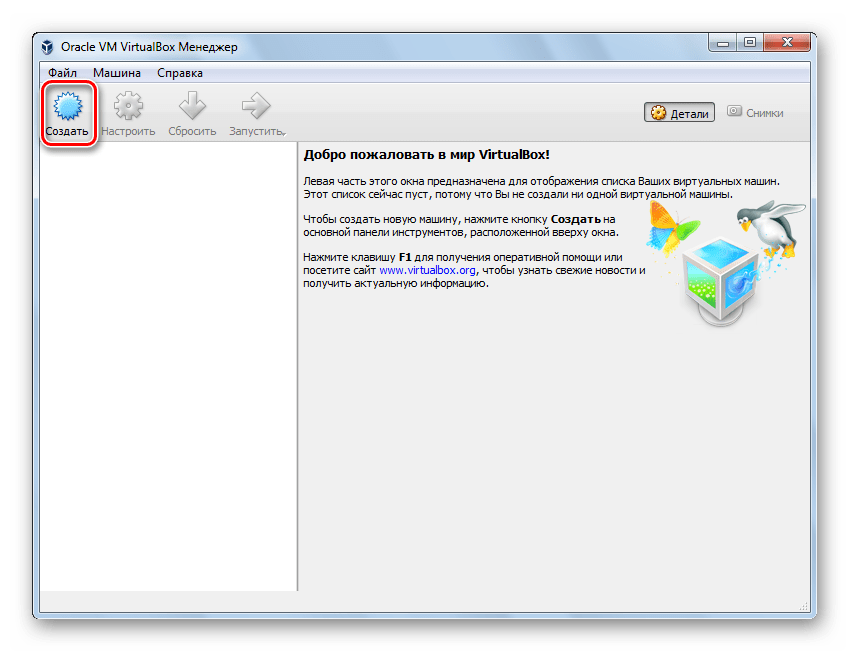
Рисунок 1 – Создание виртуальной машины
- На экране появится окно выбора основных параметров операционной системы. Отметьте тот тип ОС, который собираетесь устанавливать. В данном случае это Linux (Если есть выбор между x86(32 бит) и x64 (64 бит), рекомендуется выбирать x64, поскольку эта архитектура новее)
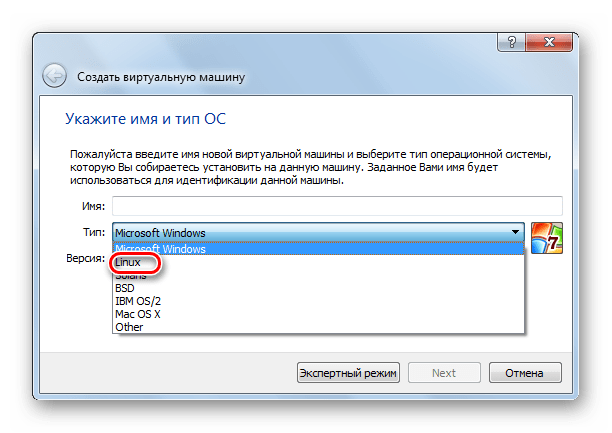
Рисунок 2 – Выбор типа ОС
- Далее следует выбрать из выпадающего списка версию Linux, а именно Debian.
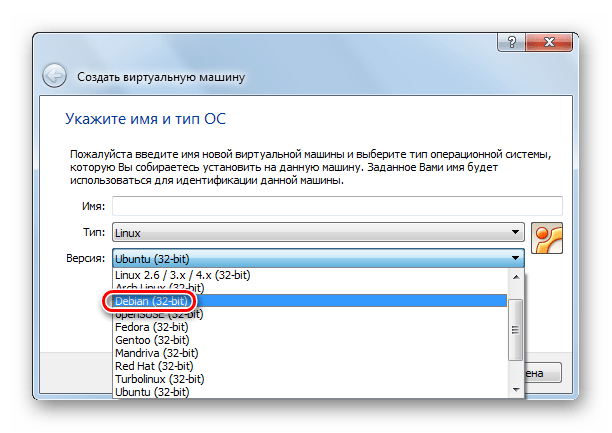
Рисунок 3 – Выбор версии ОС
- Присвойте будущей виртуальной машине имя. Продолжите, нажав кнопку «Next».
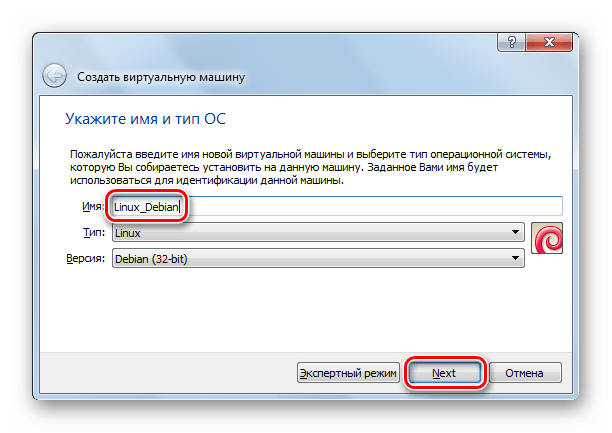
Рисунок 4 – Заполнение имени ОС
- Теперь нужно определиться с объемом оперативной памяти, который будет выделен для Debian. Если та величина RAM, что предлагается вам по умолчанию, Вас не устраивает, Вы можете изменить ее (На компьютерах в ауд. 4334 установлено 4 Гб оперативной памяти, под ВМ рекомендуется выделить 2 Гб).
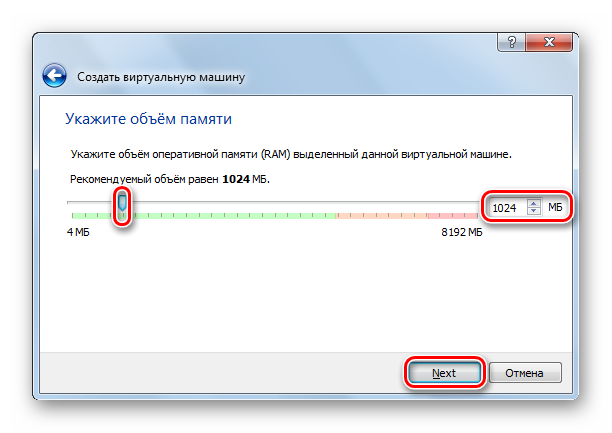
Рисунок 5 – Указание объема памяти
- Выберите «Создать новый виртуальный жесткий диск» и нажмите «Создать».
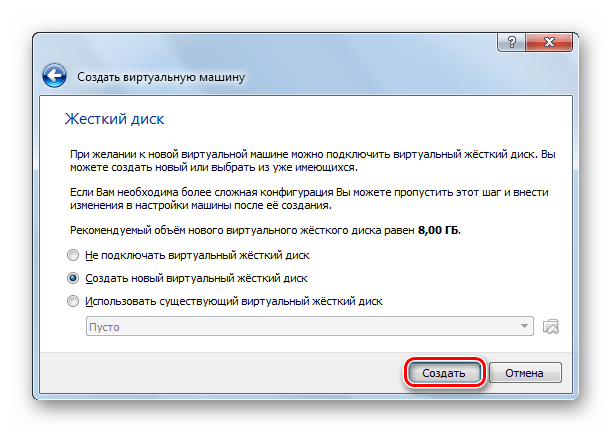
Рисунок 6 – Создание нового виртуального жесткого диска
- В окне выбора типа виртуального жесткого диска отметьте один из представленных вариантов. Кликните кнопку «Next» для продолжения.
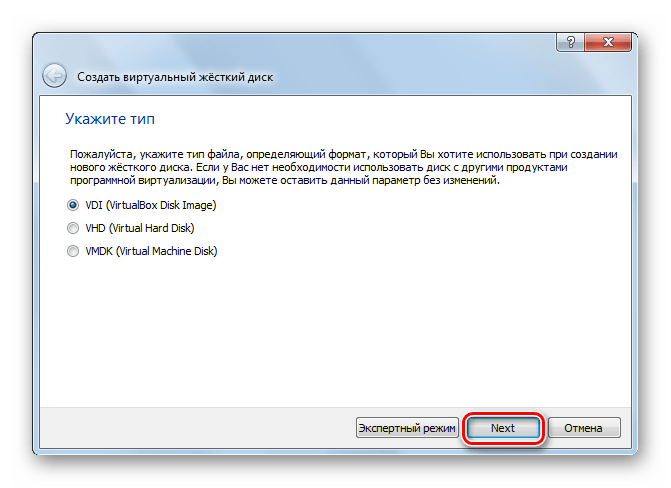
Рисунок 7 – Выбор типа виртуального жесткого диска
- Укажите формат хранения. Если Вы планируете хранить внутри системы много информации, устанавливать много программ, выберите строку «Динамический виртуальный жесткий диск». В обратном случае вам больше подойдет вариант, когда объем памяти, выделенный под Linux, будет оставаться фиксированным. Жмите «Next».
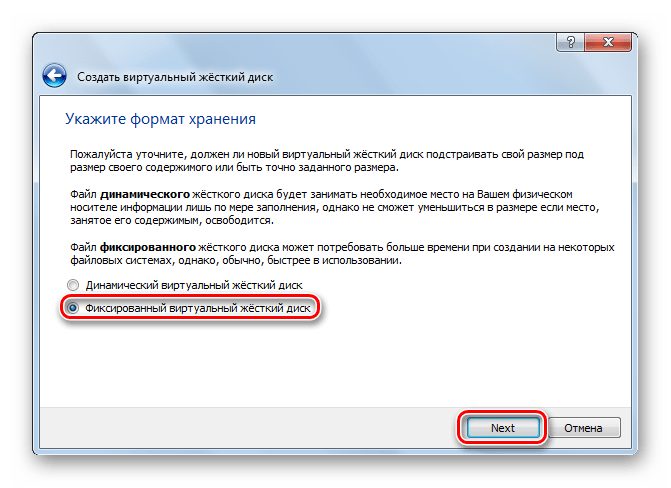
Рисунок 8 – Указание формата хранения
- Выберите объем и имя для жесткого диска (20 Гб достаточно, если выбрать вариант с 10 и менее Гб, то возможны проблемы с нехваткой места). Нажмите «Создать».
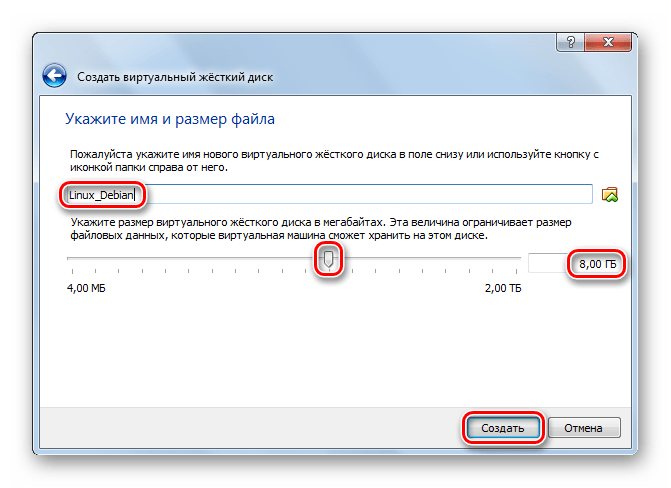
Рисунок 9 – Указывание имени и размера файла ОС
Вот мы и закончили заполнение данных, которые были необходимы программе для формирования виртуального жесткого диска и виртуальной машины. Осталось дождаться окончания процесса его создания, после чего мы сможем приступить непосредственно к установке Debian.
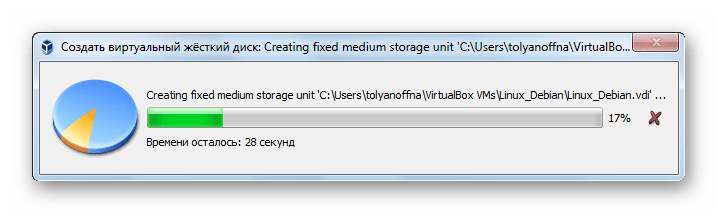
Рисунок 10 – Ожидание окончания процесса создания виртуального жесткого диска
Этап 2: Подготовка к установке
Теперь нам понадобится дистрибутив Linux Debian. Его без труда можно скачать с официального сайта. Нужно лишь выбрать тот вариант образа, который соответствует параметрам компьютера.
Скачайте Linux Debian с официального сайта или используйте подготовленный на рабочем месте образ дистрибутива. Для ускорения загрузки рекомендуется скачивание образа с российских зеркал, например с mephi
- Вы можете увидеть, что в окне виртуальной машины появилась строка с тем названием, которое мы указали ранее. Выберите ее и нажмите «Запустить».
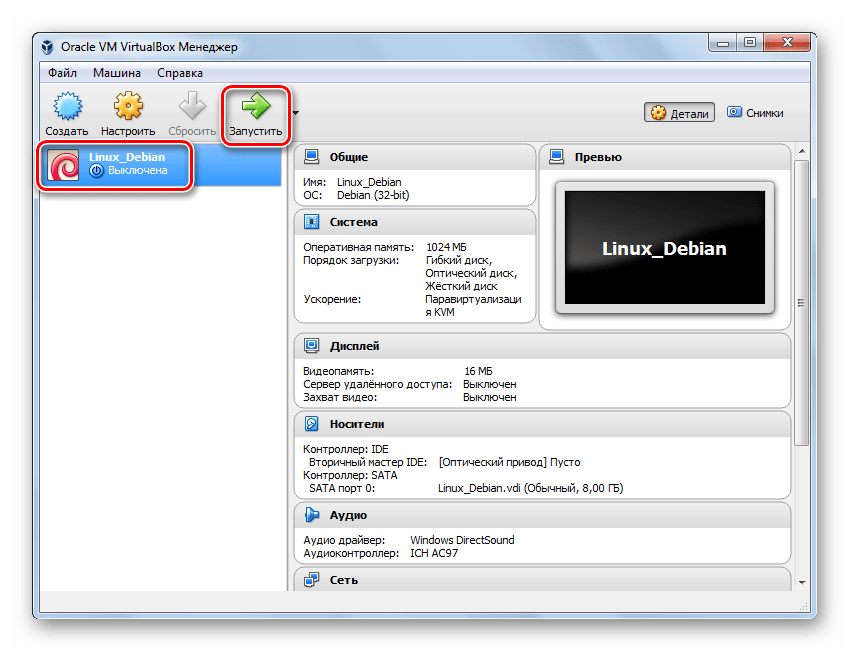
Рисунок 11 – Запуск процесса установки
- В окне запуска установки выберите строку «Graphical install» и нажмите кнопку «Enter» на клавиатуре.
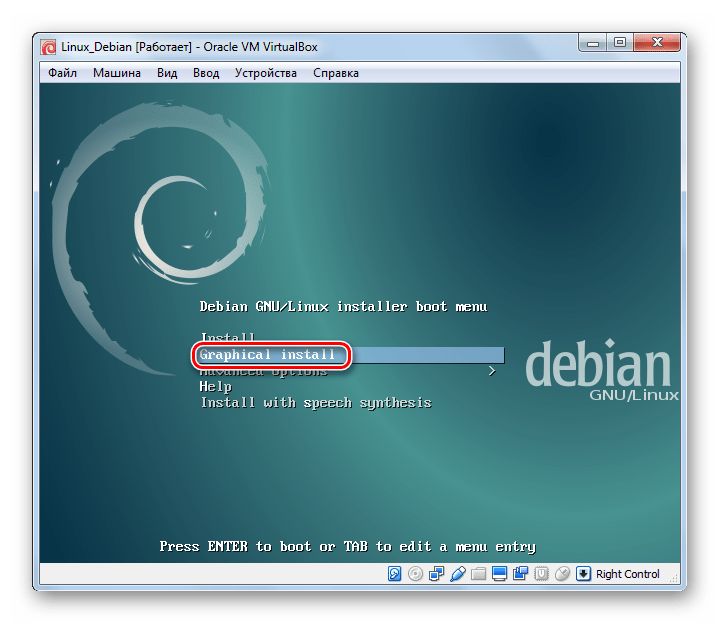
Рисунок 12 – Выбор Graphical install
- Выберите язык установки и нажмите «Continue». Обратите внимание, что в тексте приведен пример установки Debian 8, который на данный момент не является актуальной версией дистрибутива. Поскольку выше была дана ссылка на Debian 12, то интерфейс окон может незначительно отличаться, но общий смысл шагов остается неизменным.
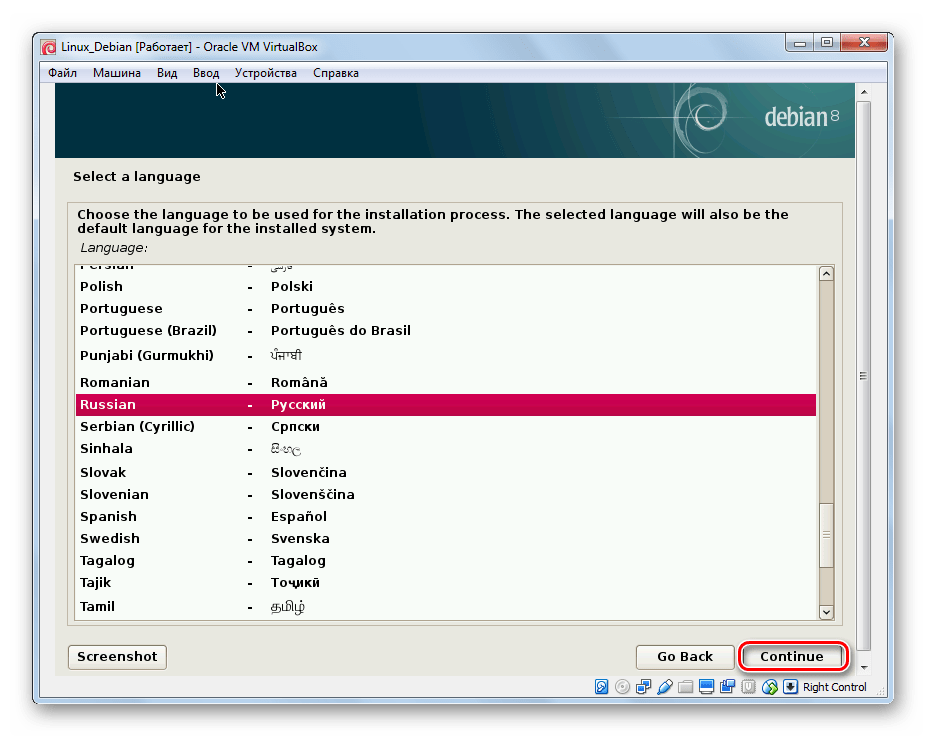
Рисунок 13 – Выбор языка установки
- Отметьте страну, в которой Вы находитесь. Жмите «Продолжить».
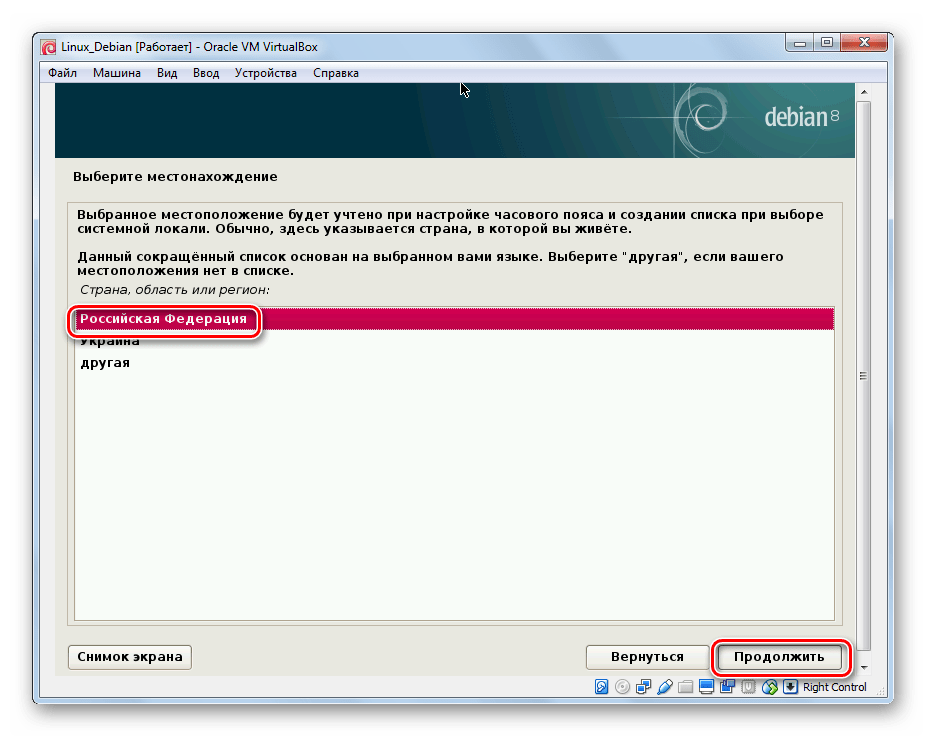
Рисунок 14 – Выбор расположения
- Выберите наиболее удобную для Вас раскладку клавиатуры. Продолжите процесс установки.
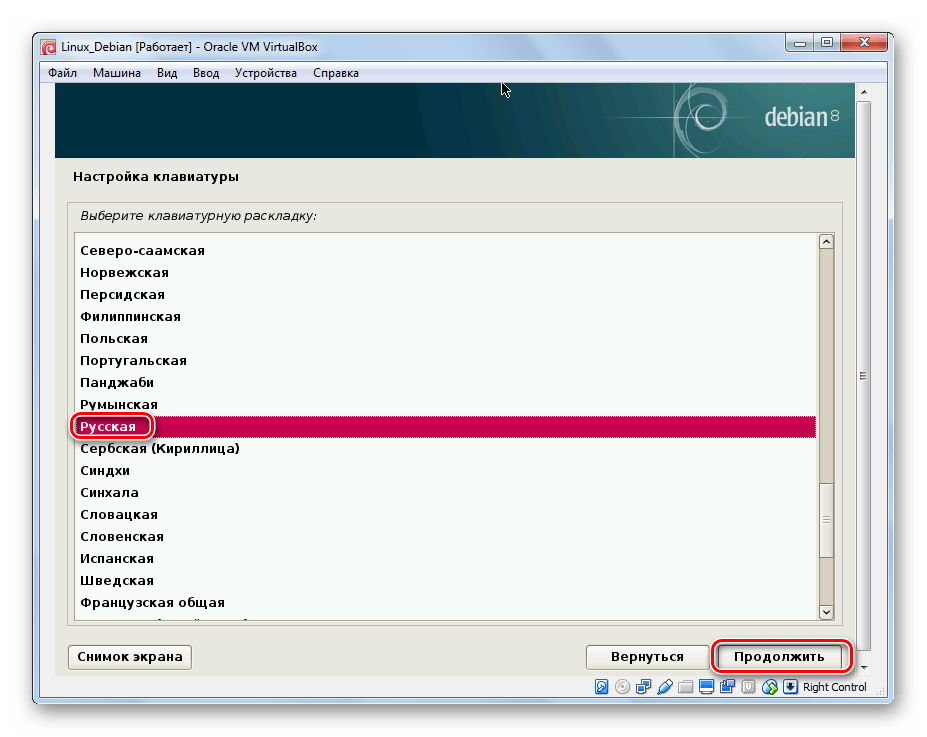
Рисунок 15 – Выбор раскладки клавиатуры
- Далее установщик спросит Вас о том, какое сочетание клавиш Вам будет удобно использовать для смены раскладки клавиатуры. Сделайте свой выбор, кликните «Продолжить».
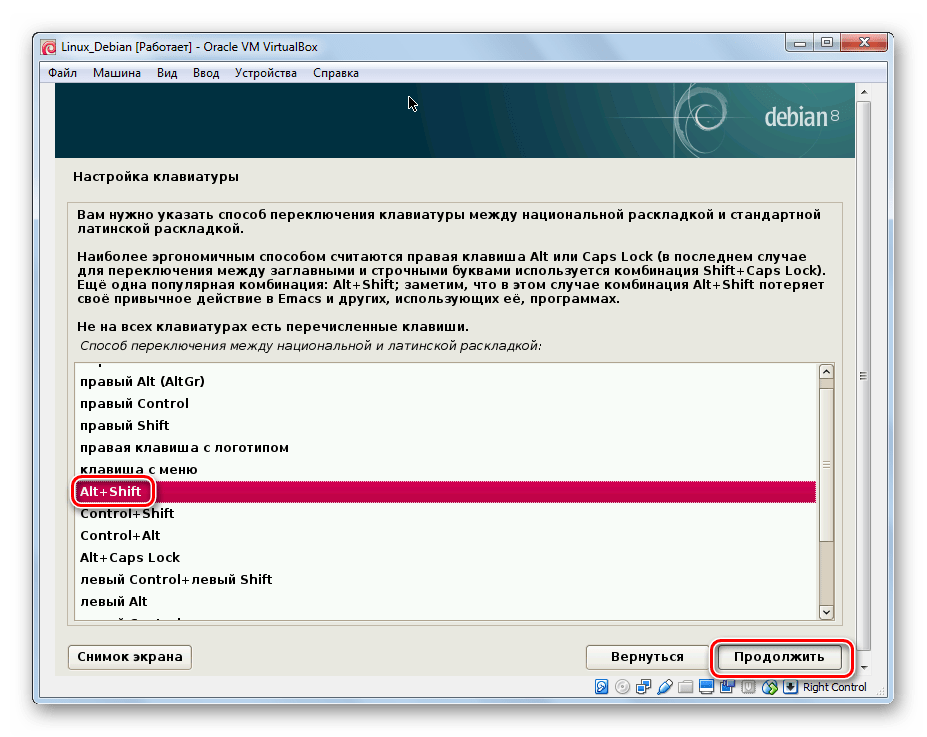
Рисунок 16 – Выбор сочетания клавиш для смены раскладки клавиатуры
- Дождитесь момента окончания загрузки данных, необходимых для установки.
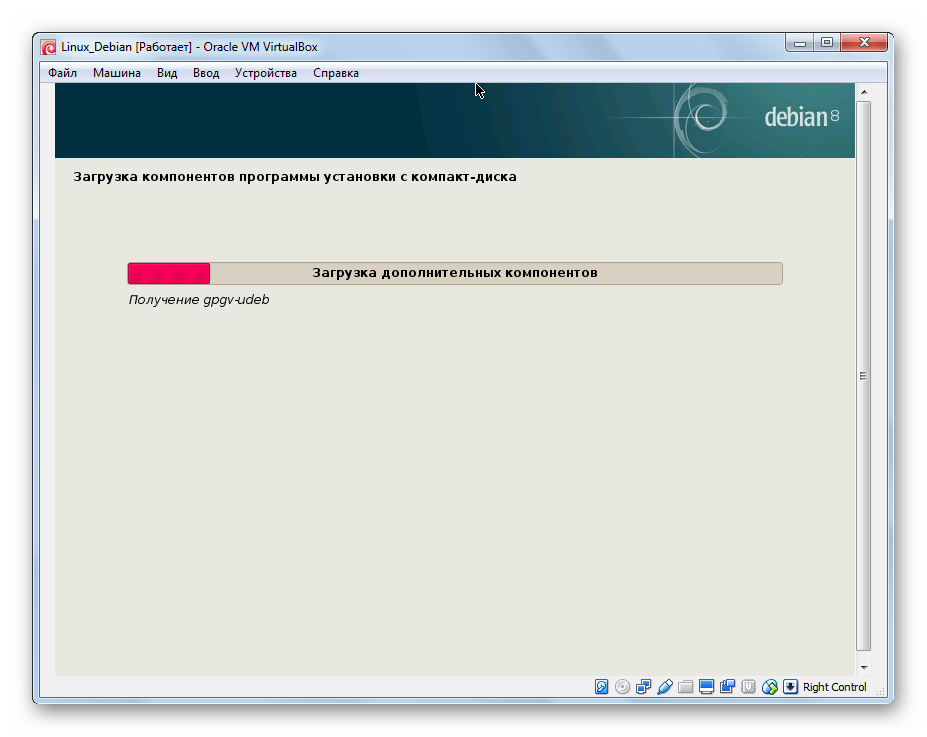
Рисунок 17 – Загрузка файлов необходимых для установки
Этап 3: Настройка сети и учетных записей
- Укажите имя компьютера. Жмите «Продолжить».
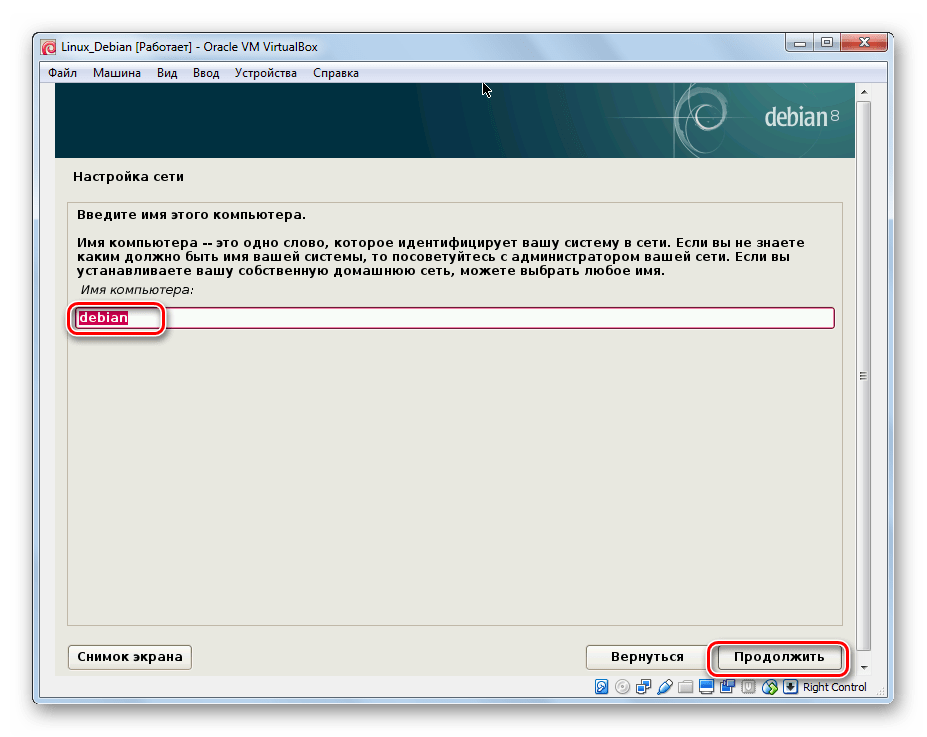
Рисунок 18 – Выбор имени компьютера
- Заполните поле «Имя домена». Продолжите настройку сети.
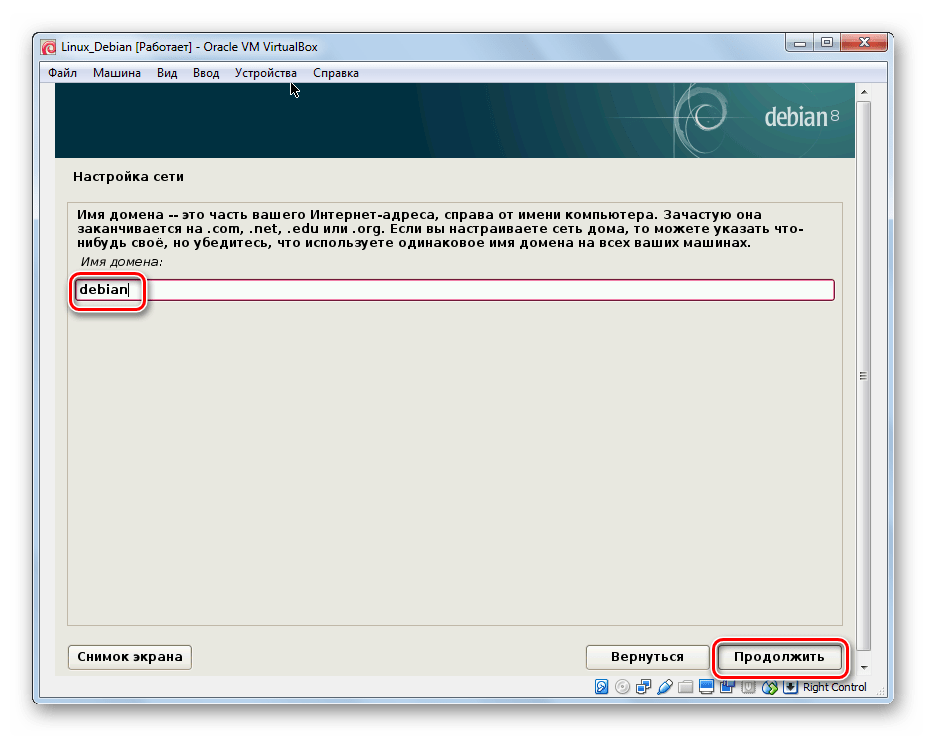
Рисунок 19 – Выбор имени домена
- Придумайте пароль суперпользователя. Он будет вводиться в будущем при внесении каких-либо изменений, установке и обновлении ПО. (Запишите этот пароль, чтобы точно не забыть его к следующей неделе; Процедура сброса пароля в Linux не только не очевидна, но и трудо- и времязатратна) Нажмите «Продолжить».
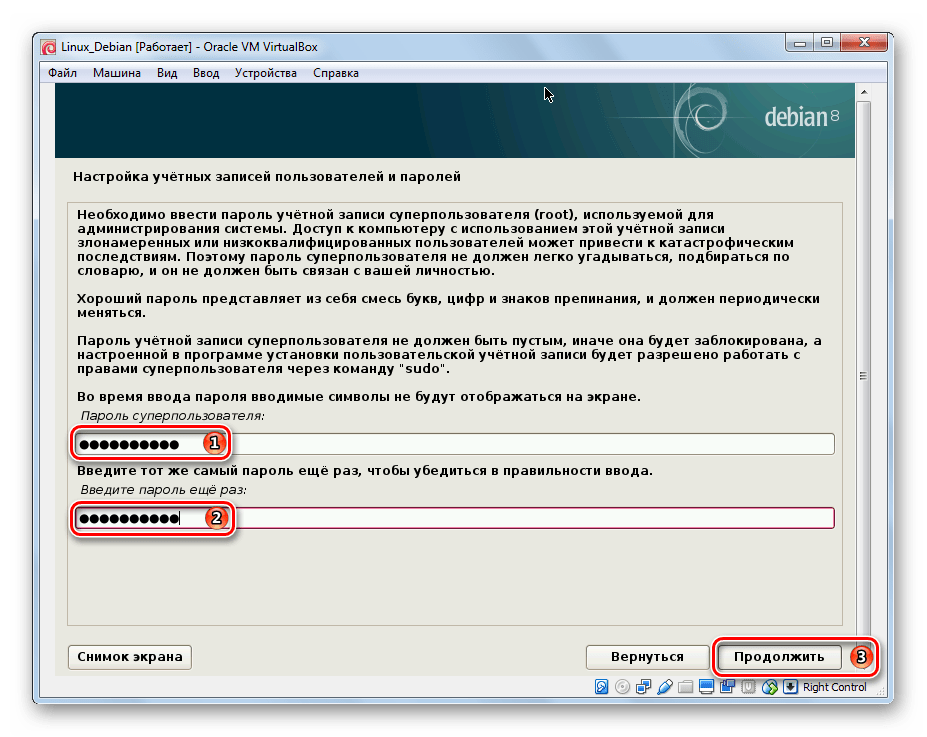
Рисунок 20 – Выбор_пароля
- Введите полное имя пользователя. Кликните «Продолжить».
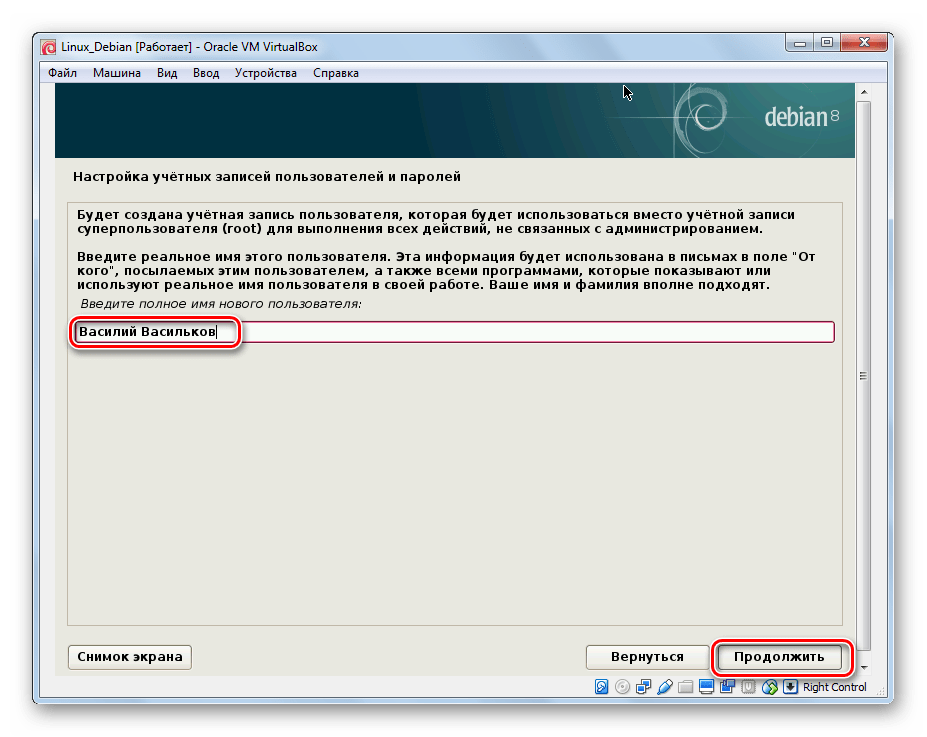
Рисунок 21 – Ввод имени пользователя
- Заполните поле «Имя учетной записи». Продолжите настройку учетной записи. (Логин и пароль к нему тоже следует записать)
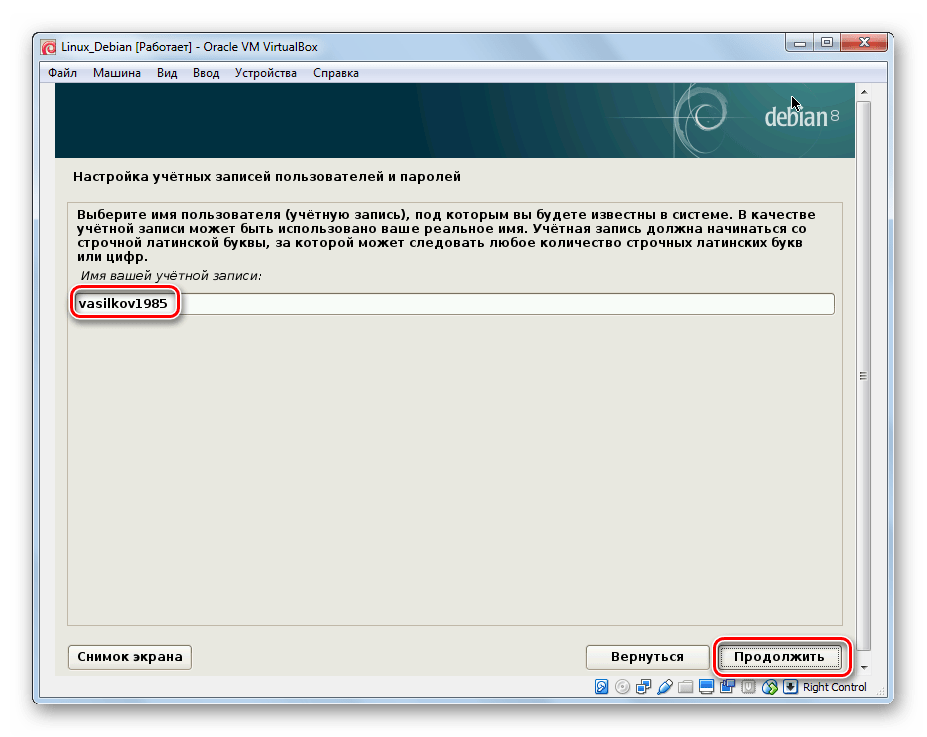
Рисунок 22 – Ввод имени учетной записи
- Придумайте пароль для учетной записи.
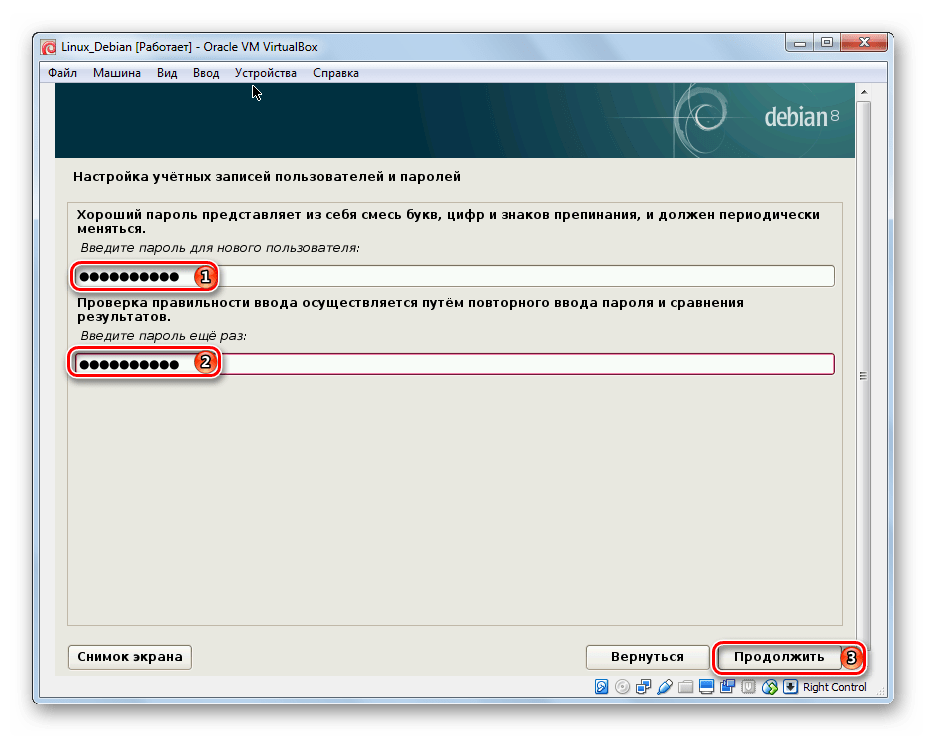
Рисунок 23 – Ввод пароля для учетной записи
- Укажите часовой пояс, в котором Вы находитесь.
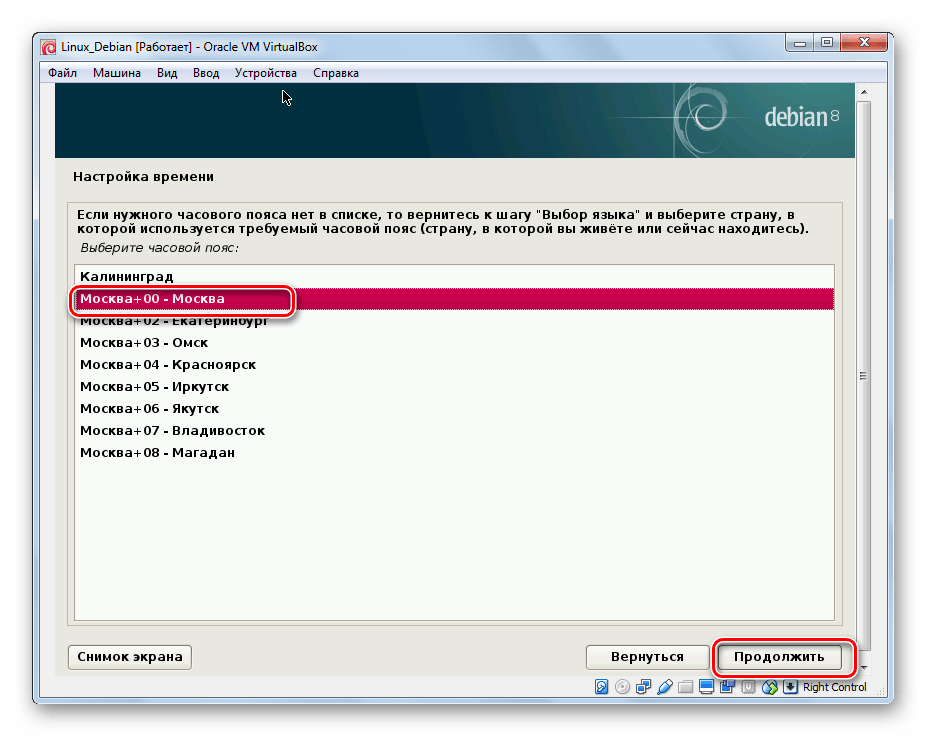
Рисунок 24 – Выбор часового пояса
Этап 4: Разметка дисков
- Выберите автоматическую разметку диска, этот вариант предпочтительнее для новичков. Установщик создаст разделы без участия пользователя, учитывая требования операционной системы.
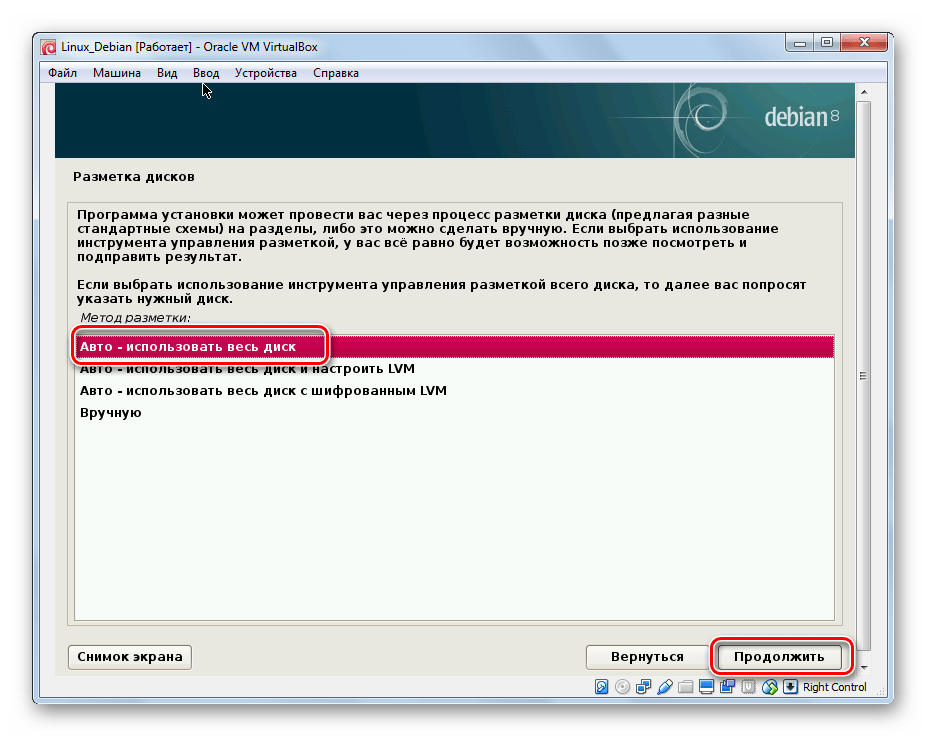
Рисунок 25 – Выбор метода разметки
- На экране появится созданный ранее виртуальный жесткий диск. Выберите его и нажмите «Продолжить».
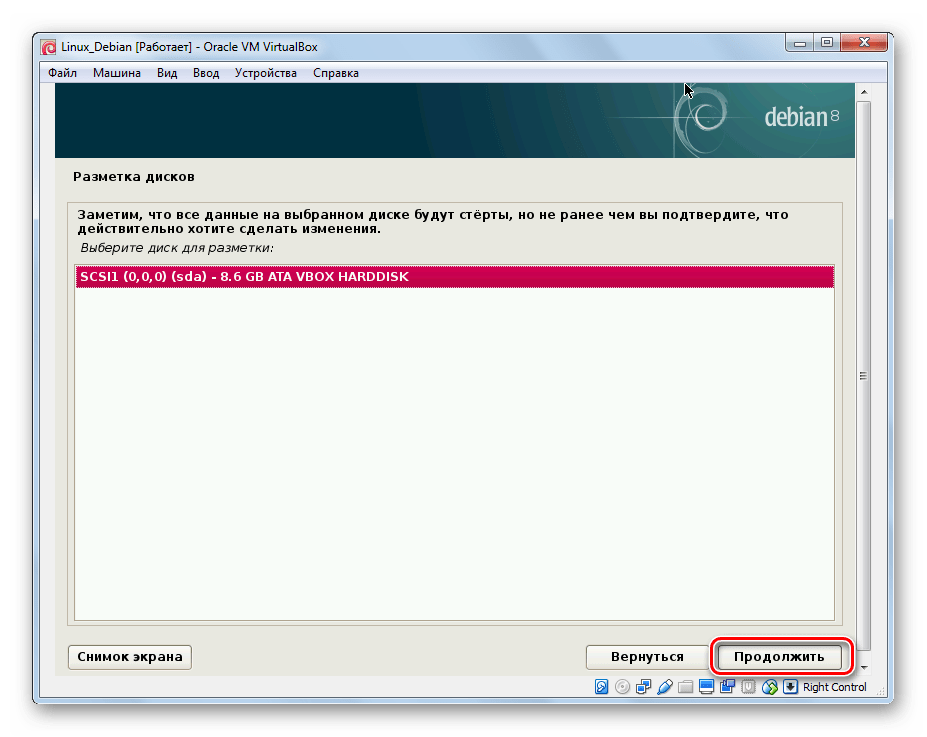
Рисунок 26 – Выбор диска
- Отметьте наиболее подходящую, на Ваш взгляд, схему разметки. Новичкам рекомендуется выбрать первый вариант.
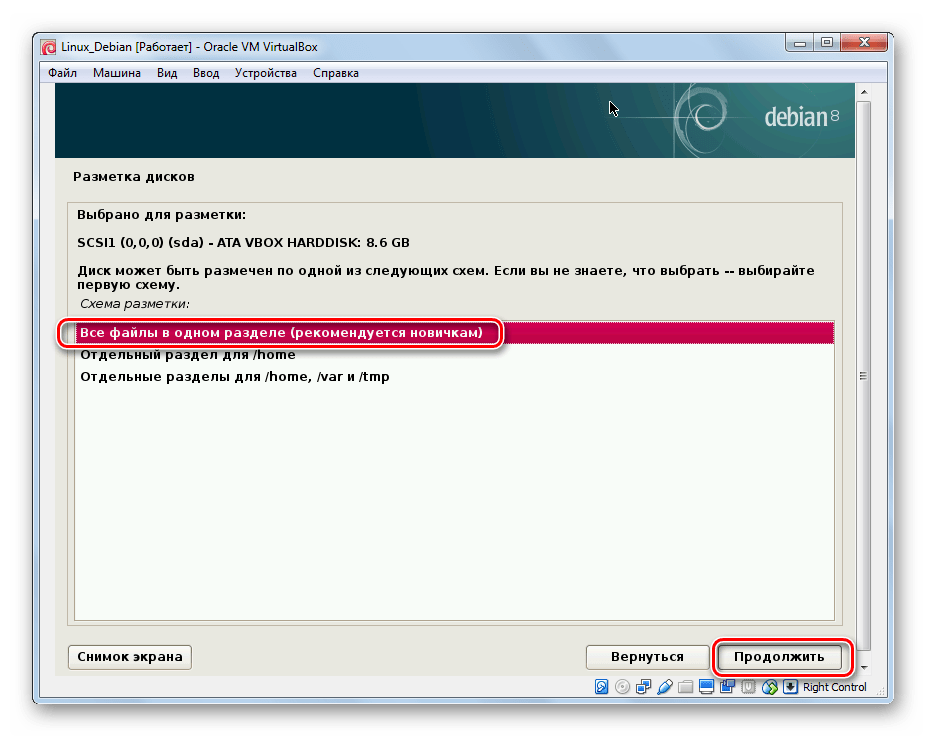
Рисунок 27 – Разметка дисков
- Ознакомьтесь со вновь созданными разделами. Подтвердите, что Вы согласны с данной разметкой.
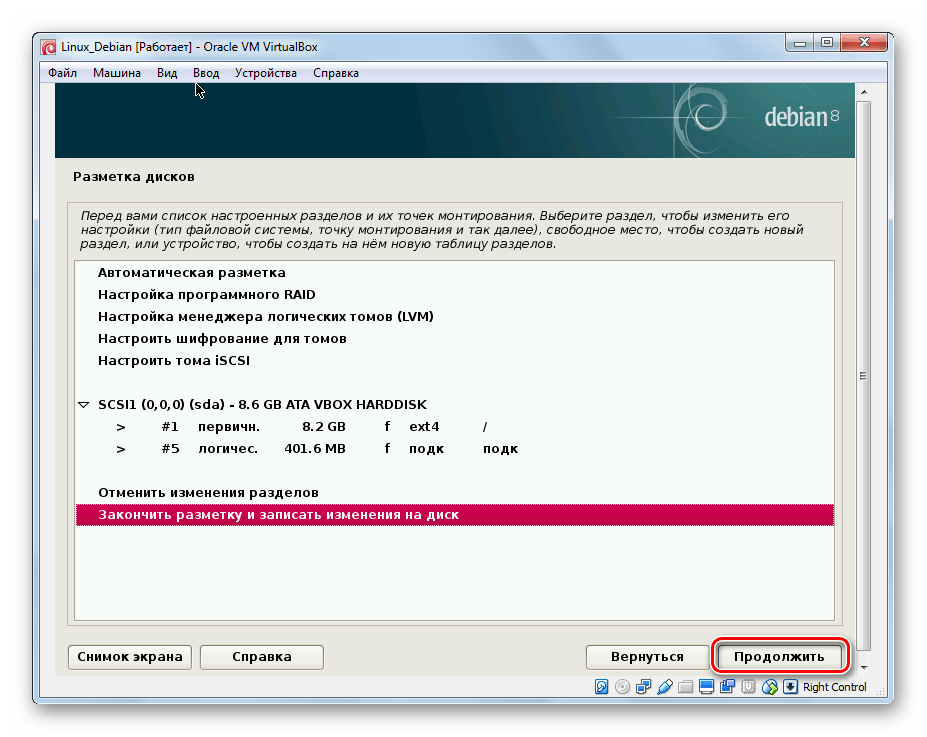
Рисунок 28 – Подтверждение разметки дисков
- Разрешите форматирование разделов.
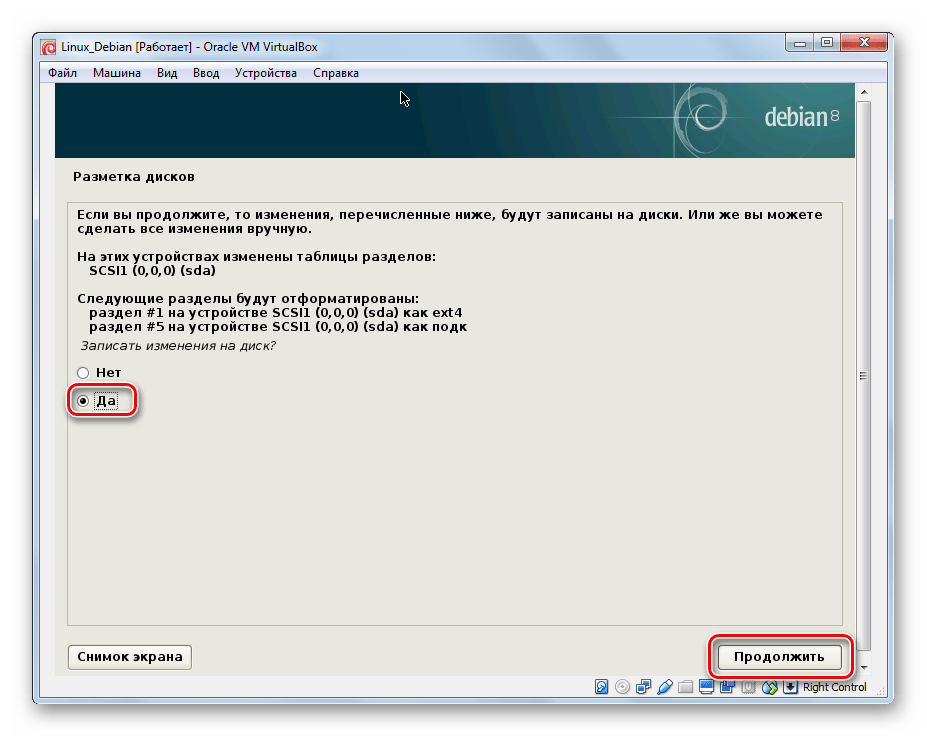
Рисунок 29 – Соглашение на форматирование разделов
Этап 5: Установка
- Дождитесь окончания установки базовой системы.
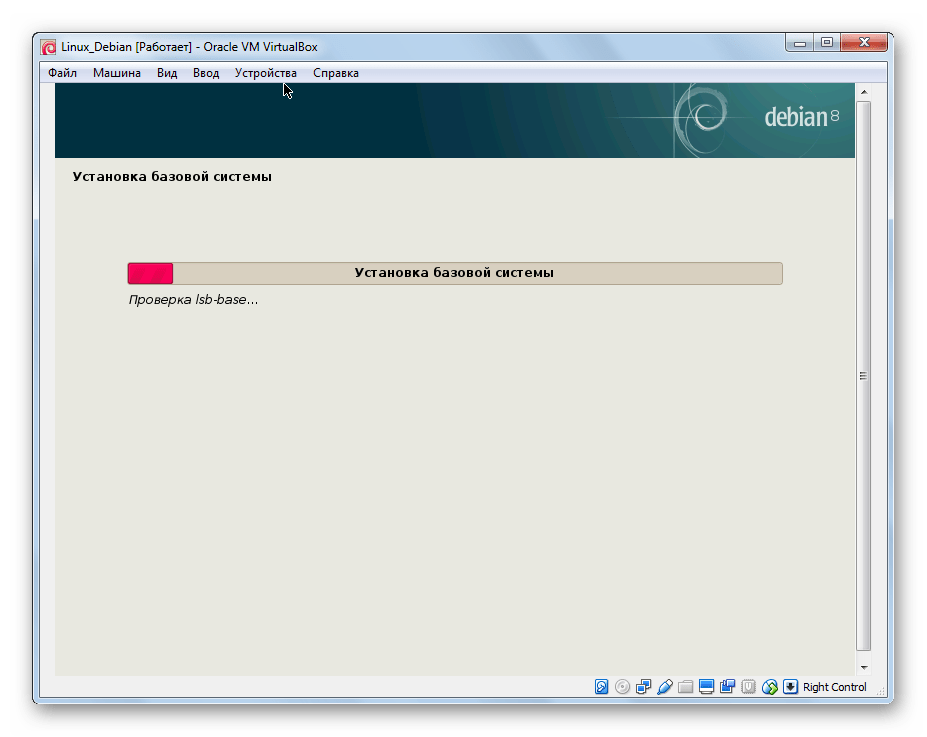
Рисунок 30 – Установка базовой системы
- После окончаниия установки система спросит вас, хотите ли Вы продолжить работу с дисками. Мы выберем «Нет», так как дополнительное ПО для ознакомления не понадобится.
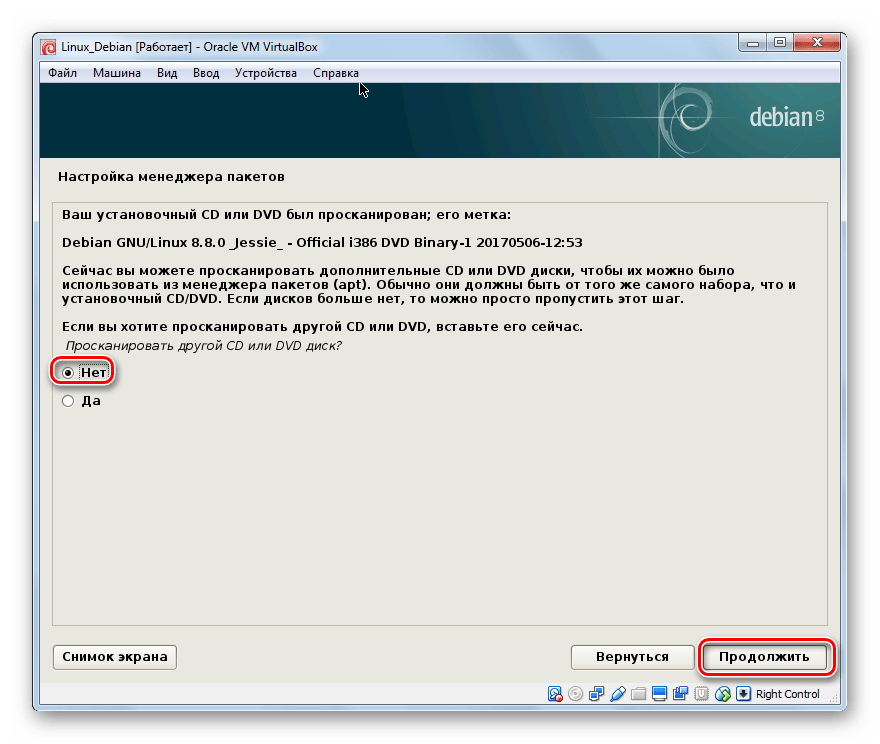
Рисунок 31 – Отказ от сканирования других дисков
- Установщик предложит вам установить дополнительное программное обеспечение из интернет-источника.
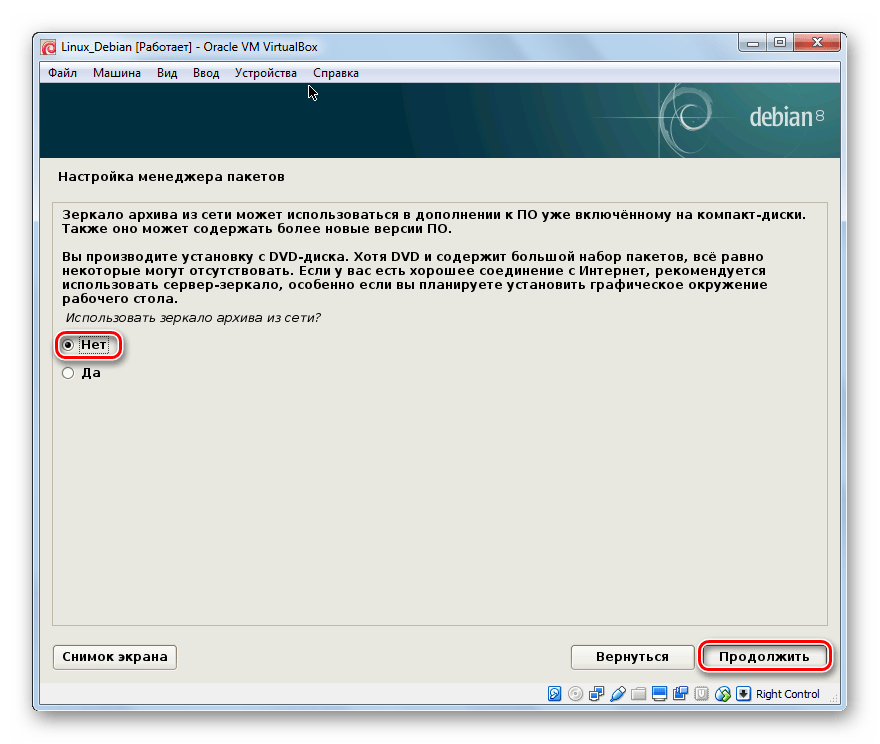
Рисунок 32 – Отказ от использования зеркал
- От участия в опросе мы также откажемся, так как это не обязательно.
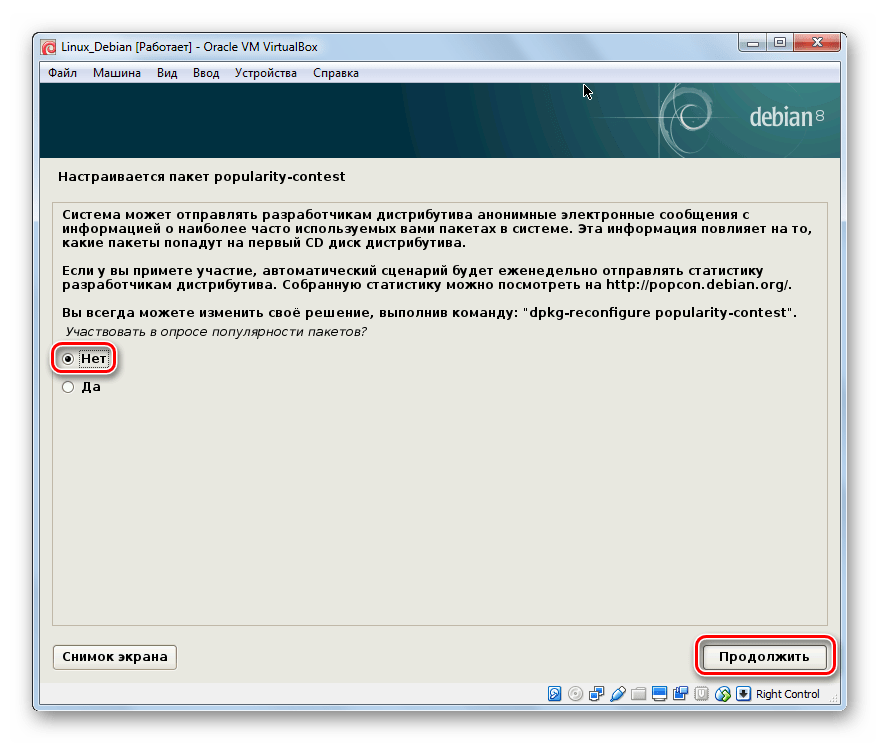
Рисунок 33 – Отказ от участия в опросе
- Программа установки опционально предложит установить стороннее программное обеспечение. Этот момент можно пропустить.
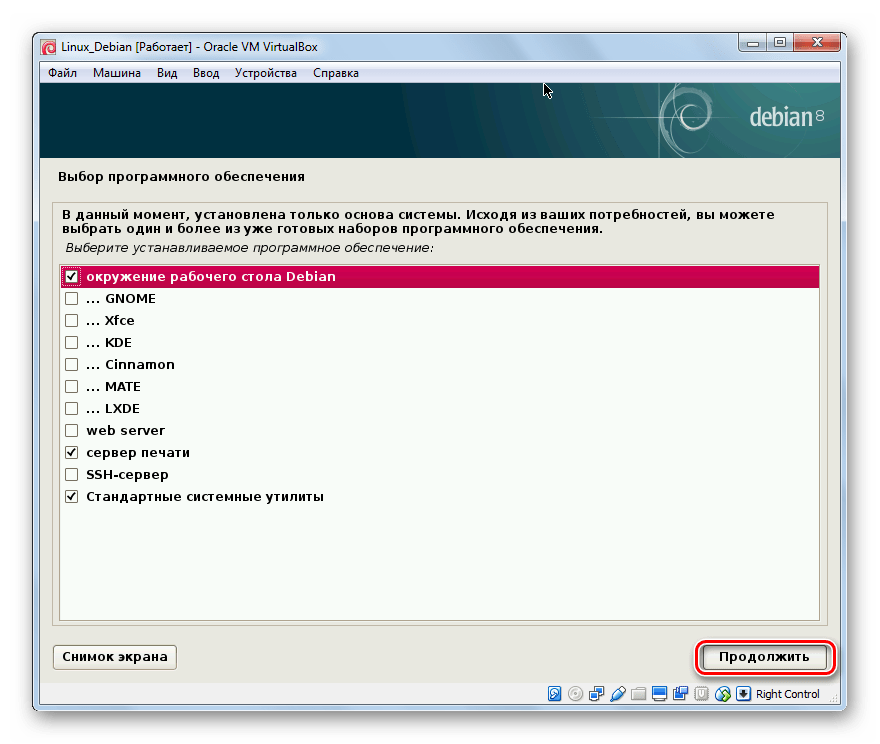
Рисунок 34 – Выбор устанавливаемого ПО
- Дождитесь окончания установки оболочки программного обеспечения.
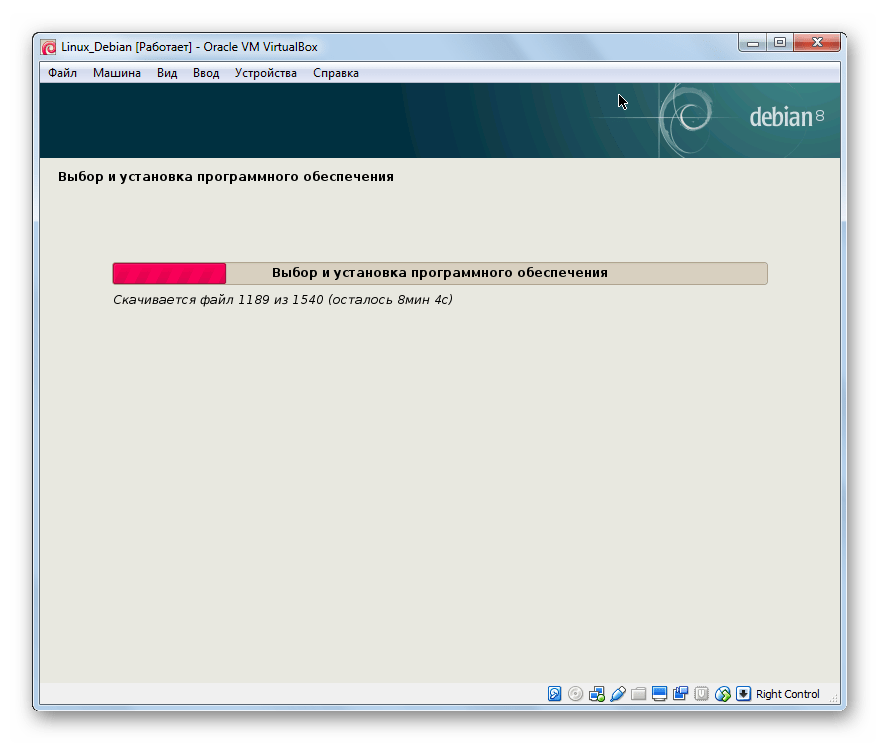
Рисунок 35 – Ожидание окончания утановки ПО
- Согласитесь на установку GRUB.
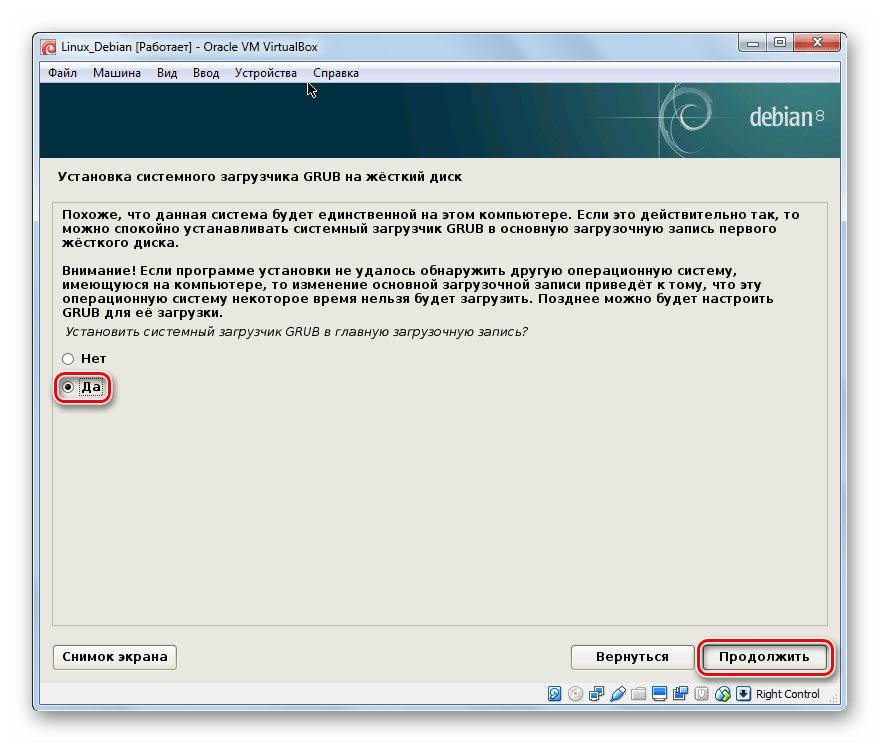
Рисунок 36 – Установка_GRUB_VirtualBox_Debian
- Выберите устройство, с которого будет запускаться операционная система.
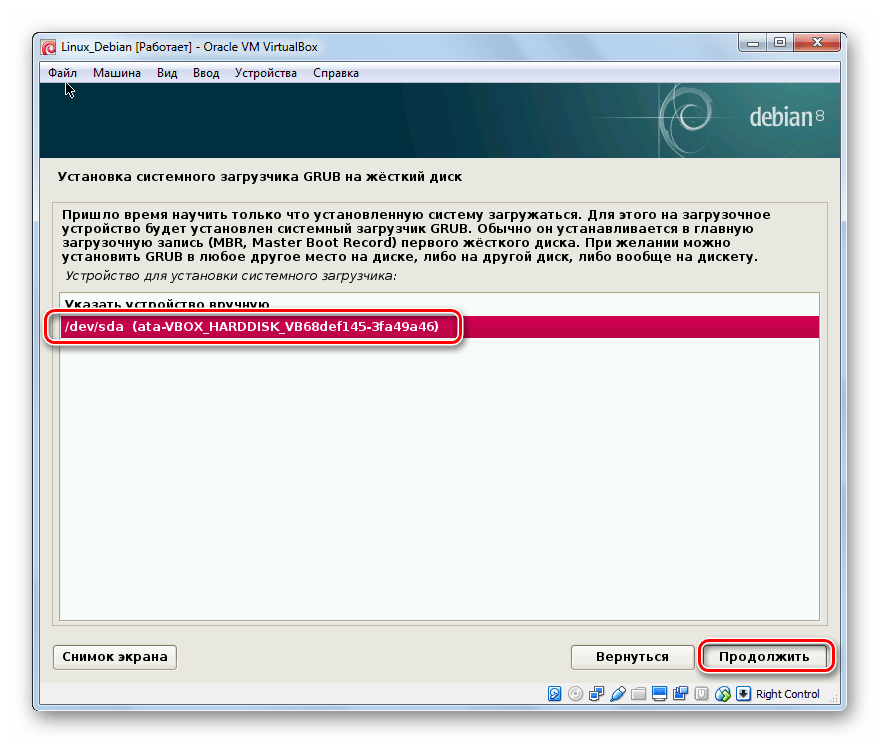
Рисунок 37 – Выбор диска
- Установка завершена.
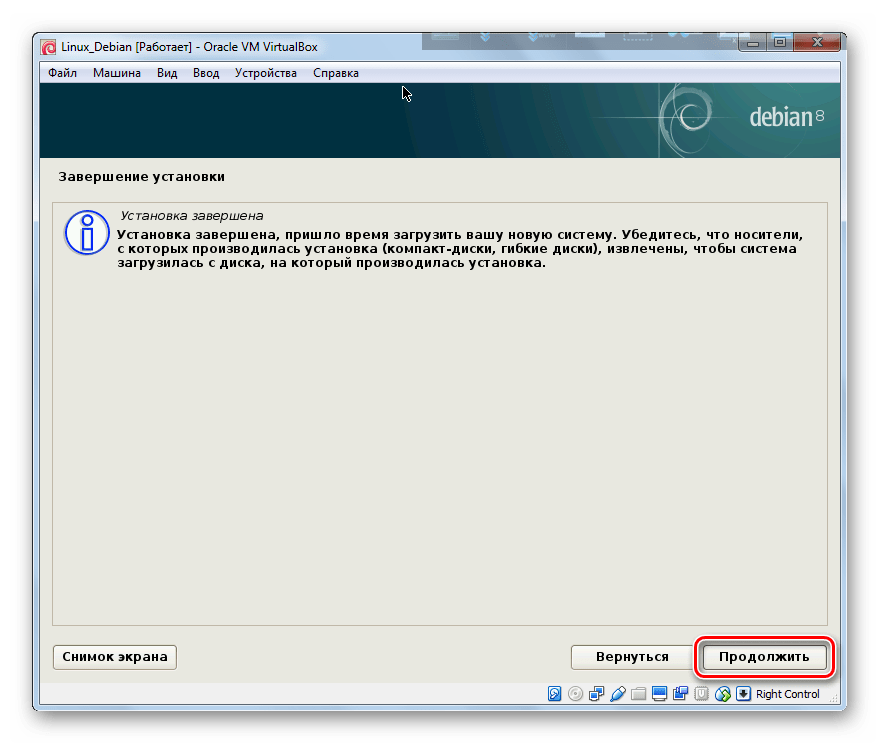
Рисунок 38 – Установка завершена