Знакомство с платами быстрого прототипирования
ESP32, Raspberry Pi Pico. Основы работы с ЯП MicroPython.
Практическое занятие №9
Цель работы
Целью практического занятия является получение практических навыков работы со средой моделирования и разработки микроконтроллерных модулей цифровых платформ экологического и метеорологического мониторинга
Теоретическая часть
В данном занятии будут рассмотрены отладочные платы быстрого прототипирования на базе микроконтроллеров ESP32 и Raspberry Pi Pico, поддерживающие программирование в среде Arduino. Указанные платы имеют расширенный функционал в сравнении с большинством плат линейки Arduino, например встроенные приемопередающие модули, а также могут программироваться на ЯП, отличных от C++.
Микроконтроллерные модули ESP32
ESP32 — серия недорогих микропроцессоров с малым энергопотреблением китайской компании Espressif Systems. Микроконтроллеры семейства ESP32 вышли на рынок в 2015 году и с тех пор занимают значительную долю рынка микроэлектроники как для задачи прототипирования, так и для создания законченных устройств и приборов.
Espressif ESP32 — вычислительный процессор, совмещённый с модемами Bluetooth и Wi-Fi, разработанный для встраиваемых, портативных решений, расчитан на работу от аккумуляторных источников питания и батарей, чем отлично подходит для цели мониторинга экологических параметров в распределённых беспроводных сенсорных системах.
Микроконтроллер ESP32 можно встретить на множестве отладочных плат, также он поддерживается в среде Wokwi.
Помимо этого указанные микроконтроллеры и платы на их основе широко поддерживаются сообществом открытого программного и аппаратного обеспечения, на их основе разработаны сотни модулей, обеспечивающих работу различных Умных платформ, например умного дома, города. Наглядным примером таких модулей является система ESPHome, в которой существует множество реализаций различных измерительных устройств и автоматики.
Программирование ESP32 на C
Как и в предыдущих практических работах, существует возможность программирования платы ESP32 на C-подобном языке среды Arduino. Чтобы в этом убедиться, построим тестовый стенд с сегментным дисплеем (без драйвера) и напишем программу управления им.
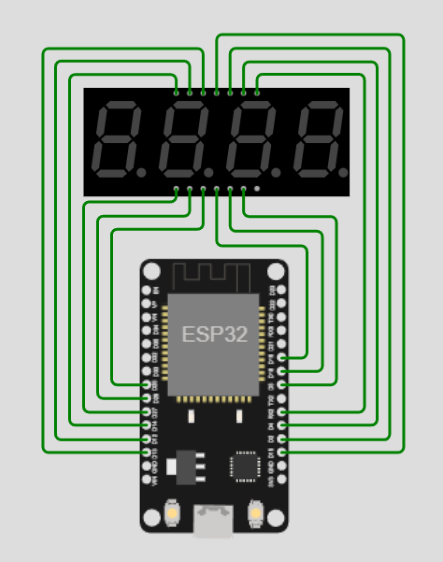
Рисунок 1 – Подключение сегментного дисплея к ESP32
Стоит заметить, что в реальных условиях для подключения дисплея необходимо применять токоограничивающие резисторы, чтобы не превышать максимально допустимый ток на пинах ввода-вывода (как правило, 10-20 мА).
Содержание вкладки libraries.txt
# Automatically added based on includes:
SevSeg
Содержание вкладки diagram.json:
{
  "version": 1,
  "author": "Anderson Costa",
  "editor": "wokwi",
  "parts": [
    { "type": "wokwi-esp32-devkit-v1", "id": "esp", "top": 160, "left": 80, "attrs": {} },
    {
      "type": "wokwi-7segment",
      "id": "sevseg1",
      "top": 40,
      "left": 40,
      "attrs": { "digits": "4" }
    }
  ],
  "connections": [
    [ "esp:TX0", "$serialMonitor:RX", "", [] ],
    [ "esp:RX0", "$serialMonitor:TX", "", [] ],
    [ "esp:D14", "sevseg1:DIG1", "green", [ "h-55", "v-250", "h77" ] ],
    [ "esp:D12", "sevseg1:A", "green", [ "h-65", "v-270", "h97" ] ],
    [ "esp:D13", "sevseg1:F", "green", [ "h-74", "v-288", "h121" ] ],
    [ "esp:RX2", "sevseg1:CLN", "green", [ "h59", "v-241", "h-79" ] ],
    [ "esp:D4", "sevseg1:B", "green", [ "h68", "v-259", "h-94" ] ],
    [ "esp:D2", "sevseg1:DIG3", "green", [ "h77", "v-279", "h-112" ] ],
    [ "esp:D15", "sevseg1:DIG2", "green", [ "h87", "v-298", "h-133" ] ],
    [ "esp:D27", "sevseg1:E", "green", [ "h-45", "v-150", "h64" ] ],
    [ "esp:D26", "sevseg1:D", "green", [ "h-35", "v-130", "h66" ] ],
    [ "esp:D25", "sevseg1:DP", "green", [ "h-25", "v-111", "h66" ] ],
    [ "esp:D5", "sevseg1:DIG4", "green", [ "h39", "v-120", "h-67" ] ],
    [ "esp:D18", "sevseg1:G", "green", [ "h29", "v-100", "h-58" ] ],
    [ "esp:D19", "sevseg1:C", "green", [ "h18", "v-80", "h-62" ] ]
  ]
}
Основной код программы
#include "SevSeg.h"  //Библиотека сегментного индикатора

SevSeg sevseg;  //Создание объекта, соответствующего семисегментному дисплею

byte numDigits = 4; //параметры подключения дисплея
byte digitPins[] = {14, 15, 2, 5}; //общие аноды цифр
byte segmentPins[] = {12, 4, 19, 26, 27, 13, 18, 25}; //катоды светодиодов

void setup() {
  sevseg.begin(COMMON_ANODE, numDigits, digitPins, segmentPins, false, false, false, false);
  //инициализация объекта SevSeg семисегментного дисплея
  //некоторые параметры опущены и не важны в симуляции
}

void loop() {
  uint16_t timer = millis() / 250; //счётчик, который вычисляется из встроенного таймера миллисекунд
  sevseg.setNumber(timer); //установка новых чисел на счетчик
  sevseg.refreshDisplay(); //применение изменений
  delay(1);
}
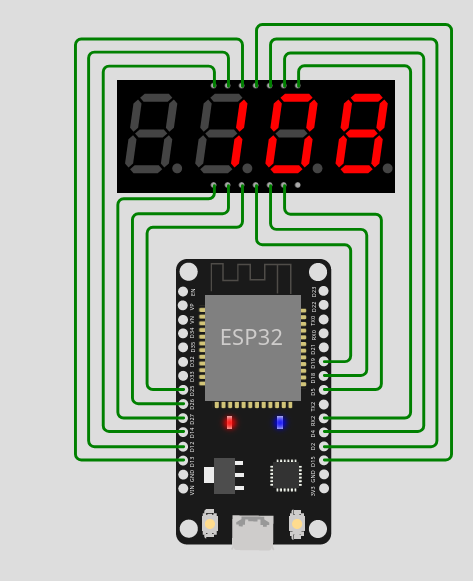
Рисунок 2 – Результат работы отладочного стенда
Программирование ESP32 на MicroPython
Другим вариантом программирования ESP32 является язык программирования MicroPython, который, как следует из названия, стал производным от Python.
Micropython имеет некоторые отличия от среды Arduino:
* использование библиотеки machine для работы с периферией, такой как пины ввода-вывода и шину I2C, вместо использования предопределённых функций
* другой синтаксис языка
* неявное использование типов данных (int, bool)
* отсутствие разделения на setup() и loop()
Однако основным отличием является простота и наглядность ЯП Micropython. Приведем следующий пример работы с платой ESP32,используем уже знакомый датчик DHT22 и OLED дисплей для вывода информации с датчика. Процедуры работы с дисплеем вынесены в отдельную функцию, а для шины I2C используется функция SoftI2C, отображающая одну из особенностей платы ESP32 - программно-определяемую шину I2C, не привязанную к конкретным пинам микроконтроллера.
Hint: MicroPython полностью наследует структуру ЯП Python, то есть в отличии от C/C++, наличие или отсутствие табуляции/пробела может вызвать ошибки в коде. Старайтесь использовать одну схему на протяжении всего кода. Для отступа, который используется для явного обозначения текста функций или условий можно использовать один tab или четыре пробела.
ПРИМЕР (выполнять в wokwi его не нужно)
def FUNCTION(attribute1, attribute2): # Объявление функции
  #здесь в качестве отступа используется один символ табуляции
  function text here #Текст функции имеет отступы
#Здесь функция закончилась

#Аналогично с условиями и циклами
if(a>b):
  FUNCTION(a)
  print(a)
else:
  FUNCTION(b)
  print(b)
    #Этот коментарий имеет 4 пробела в качестве отступа, на этом месте некоторые версии Python выдадут ошибку
    #поскольку совмещать два типа отступа в одном файле не считается корректным
    print('hello')
Файл diagram.json
{
  "version": 1,
  "author": "Uri Shaked",
  "editor": "wokwi",
  "parts": [
    {
      "type": "board-esp32-devkit-c-v4",
      "id": "esp",
      "top": 9.6,
      "left": -100.76,
      "attrs": { "env": "micropython-20231005-v1.21.0" }
    },
    { "type": "board-ssd1306", "id": "oled1", "top": 99.14, "left": 57.83, "attrs": {} },
    {
      "type": "wokwi-dht22",
      "id": "dht1",
      "top": 77.1,
      "left": 186.6,
      "rotate": 180,
      "attrs": {}
    }
  ],
  "connections": [
    [ "esp:TX", "$serialMonitor:RX", "", [] ],
    [ "esp:RX", "$serialMonitor:TX", "", [] ],
    [ "oled1:SCL", "esp:22", "green", [ "v0" ] ],
    [ "oled1:SDA", "esp:21", "blue", [ "v-19.2", "h-124.73" ] ],
    [ "oled1:GND", "esp:GND.2", "black", [ "v-67.2", "h-96" ] ],
    [ "oled1:VCC", "esp:3V3", "red", [ "v-28.8", "h0.15", "v-76.8", "h-201.75" ] ],
    [ "dht1:GND", "esp:GND.2", "black", [ "v0" ] ],
    [ "dht1:VCC", "esp:3V3", "red", [ "v-79.2", "h-324.75" ] ],
    [ "dht1:SDA", "esp:23", "green", [ "v0" ] ]
  ],
  "dependencies": {}
}
Основной код программы:
import machine #библиотека для работы с периферией платы
import ssd1306 #библиотека для работы с дисплеем SSD1306
import dht #библиотека для работы с DHT датчиками
import utime #библиотека времени

### Настройка пинов ввода-вывода

oled_scl = machine.Pin(22)
oled_sda = machine.Pin(21)
dht_pin = machine.Pin(23)

### Инициализация интерфейсов

# OLED дисплей
i2c = machine.SoftI2C(scl=oled_scl, sda=oled_sda) #подключение программной шины I2C
oled = ssd1306.SSD1306_I2C(128, 64, i2c) #подключение дисплея 128*64 пикселя по шине I2C

# DHT22
dht22 = dht.DHT22(dht_pin) #подключение датчика DHT22


def update_oled(temperature, humidity): #подпрограмма для
    oled.fill(0)
    oled.text("DHT temperature:", 0, 0)
    oled.text(">>> {} C".format(temperature), 0, 16)
    oled.text("DHT humidity", 0, 32)
    oled.text(">>> {} s".format(humidity), 0, 48)
    oled.show()


while True: #основной цикл программы
    dht22.measure() #начало измерения  DHT22
    utime.sleep(1) #сон на 1 секунду
    update_oled(dht22.temperature(), dht22.humidity())
    #отображение показаний через процедуру update_oled()
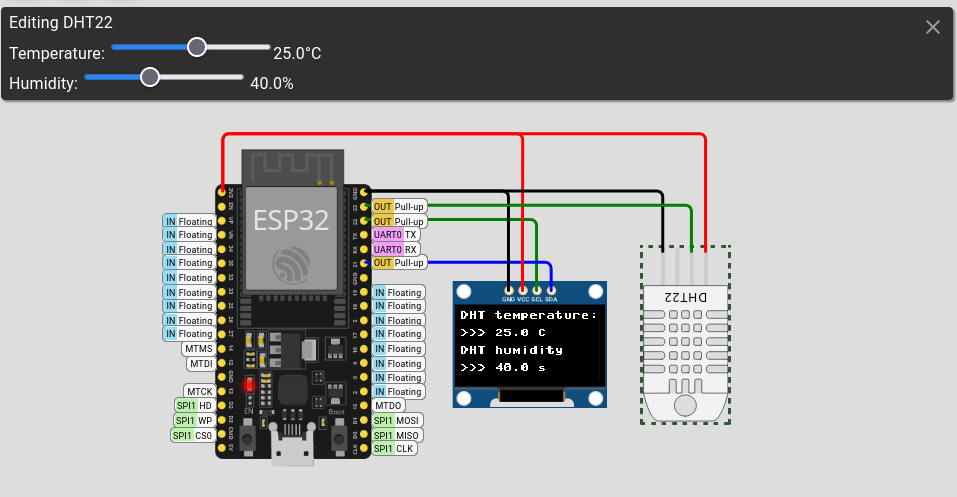
Рисунок 3 - Стенд с датчиком DHT22 и OLED дисплеем
Разработка на микроконтроллере Raspberry Pi Pico
Еще один выдающийся микроконтроллер последних лет, составляющий конкуренцию знакомым нам Arduino платам на чипах Atmel - микроконтроллер Raspberry Pi Pico RP2040. Это невероятно дешёвый микроконтроллер со стоимостью в полтора доллара при покупке большой партией. Стоимость конечного устройства (в нашем случае, отладочной платы), а также приличные характеристики - подключаемая FLASH память программ до 16 МБ, 2 ядра частотой до 133 МГц и оперативная память в 264 КБ - сделали этот процессор одним из лучших решений для разработки, когда Arduino уже не хватает.
RP2040 - кодовое название микроконтроллера - также можно программировать из среды Arduino или MicroPython.
Программирование RP Pico на Arduino
Попробуем использовать отладочную плату с Raspberry Pi Pico для еще одного примера в среде Wokwi. Подключим к плате светодиодный модуль (led-bar-graph) и токоограничивающие резисторы. Для удобства воспользуемся макетными платами breadboard. Светодиодный индикатор будет отражать температуру на NTC.
Содержание файла diagram.json
{
  "version": 1,
  "author": "Uri Shaked",
  "editor": "wokwi",
  "parts": [
    { "type": "wokwi-breadboard-mini", "id": "bb1", "top": 17.8, "left": -12, "attrs": {} },
    { "type": "wokwi-breadboard-mini", "id": "bb2", "top": -145.4, "left": -12, "attrs": {} },
    {
      "type": "wokwi-pi-pico",
      "id": "pico",
      "top": -325.5,
      "left": 38.15,
      "rotate": 270,
      "attrs": { "env": "arduino-community" }
    },
    {
      "type": "wokwi-resistor",
      "id": "r1",
      "top": -4.8,
      "left": -29.35,
      "rotate": 90,
      "attrs": { "value": "1000" }
    },
    {
      "type": "wokwi-resistor",
      "id": "r2",
      "top": -4.8,
      "left": -19.75,
      "rotate": 90,
      "attrs": { "value": "1000" }
    },
    {
      "type": "wokwi-resistor",
      "id": "r3",
      "top": -4.8,
      "left": -10.15,
      "rotate": 90,
      "attrs": { "value": "1000" }
    },
    {
      "type": "wokwi-resistor",
      "id": "r4",
      "top": -4.8,
      "left": -0.55,
      "rotate": 90,
      "attrs": { "value": "1000" }
    },
    {
      "type": "wokwi-resistor",
      "id": "r5",
      "top": -4.8,
      "left": 9.05,
      "rotate": 90,
      "attrs": { "value": "1000" }
    },
    {
      "type": "wokwi-resistor",
      "id": "r6",
      "top": -4.8,
      "left": 18.65,
      "rotate": 90,
      "attrs": { "value": "1000" }
    },
    {
      "type": "wokwi-resistor",
      "id": "r7",
      "top": -4.8,
      "left": 28.25,
      "rotate": 90,
      "attrs": { "value": "1000" }
    },
    {
      "type": "wokwi-resistor",
      "id": "r8",
      "top": -4.8,
      "left": 37.85,
      "rotate": 90,
      "attrs": { "value": "1000" }
    },
    {
      "type": "wokwi-led-bar-graph",
      "id": "bargraph1",
      "top": 33.4,
      "left": 24.2,
      "rotate": 90,
      "attrs": { "color": "BCYR" }
    },
    {
      "type": "wokwi-ntc-temperature-sensor",
      "id": "ntc1",
      "top": -333.4,
      "left": -163.8,
      "attrs": {}
    },
    {
      "type": "wokwi-resistor",
      "id": "r9",
      "top": -4.8,
      "left": 47.45,
      "rotate": 90,
      "attrs": { "value": "1000" }
    },
    {
      "type": "wokwi-resistor",
      "id": "r10",
      "top": -4.8,
      "left": 57.05,
      "rotate": 90,
      "attrs": { "value": "1000" }
    }
  ],
  "connections": [
    [ "$serialMonitor:RX", "pico:GP0", "", [] ],
    [ "bb1:10b.j", "bb1:9b.j", "green", [ "v0" ] ],
    [ "bb1:9b.j", "bb1:8b.j", "green", [ "v0" ] ],
    [ "bb1:8b.j", "bb1:7b.j", "green", [ "v0" ] ],
    [ "bb1:7b.j", "bb1:6b.j", "green", [ "v0" ] ],
    [ "bb1:6b.j", "bb1:5b.j", "green", [ "v0" ] ],
    [ "bb1:5b.j", "bb1:4b.j", "green", [ "v0" ] ],
    [ "bb1:4b.j", "bb1:3b.j", "green", [ "v0" ] ],
    [ "bb1:3b.j", "bb1:2b.j", "green", [ "v0" ] ],
    [ "bb1:2b.j", "bb1:1b.j", "green", [ "v0" ] ],
    [ "pico:GP0", "bb2:1b.f", "green", [ "v38.4", "h9.6" ] ],
    [ "bb2:2b.f", "pico:GP1", "green", [ "v-86.4", "h-9.6" ] ],
    [ "bb2:3b.f", "pico:GP2", "green", [ "v0" ] ],
    [ "bb2:4b.f", "pico:GP3", "green", [ "v0" ] ],
    [ "bb2:5b.f", "pico:GP4", "green", [ "v-124.8" ] ],
    [ "pico:GP5", "bb2:6b.f", "green", [ "v124.8" ] ],
    [ "bb2:7b.f", "pico:GP6", "green", [ "v-86.4", "h9.6" ] ],
    [ "bb2:8b.f", "pico:GP7", "green", [ "v-86.4", "h9.6" ] ],
    [ "pico:GND.1", "bb1:1b.i", "black", [ "v28.8", "h-48", "v288", "h38.4" ] ],
    [ "r1:2", "bb1:1t.a", "", [ "$bb" ] ],
    [ "r1:1", "bb2:1b.j", "", [ "$bb" ] ],
    [ "r2:2", "bb1:2t.a", "", [ "$bb" ] ],
    [ "r2:1", "bb2:2b.j", "", [ "$bb" ] ],
    [ "r3:2", "bb1:3t.a", "", [ "$bb" ] ],
    [ "r3:1", "bb2:3b.j", "", [ "$bb" ] ],
    [ "r4:2", "bb1:4t.a", "", [ "$bb" ] ],
    [ "r4:1", "bb2:4b.j", "", [ "$bb" ] ],
    [ "r5:2", "bb1:5t.a", "", [ "$bb" ] ],
    [ "r5:1", "bb2:5b.j", "", [ "$bb" ] ],
    [ "r6:2", "bb1:6t.a", "", [ "$bb" ] ],
    [ "r6:1", "bb2:6b.j", "", [ "$bb" ] ],
    [ "ntc1:GND", "pico:GND.5", "black", [ "h0" ] ],
    [ "ntc1:VCC", "pico:3V3", "red", [ "h0" ] ],
    [ "ntc1:OUT", "pico:GP26", "green", [ "h0" ] ],
    [ "r7:2", "bb1:7t.a", "", [ "$bb" ] ],
    [ "r7:1", "bb2:7b.j", "", [ "$bb" ] ],
    [ "r8:2", "bb1:8t.a", "", [ "$bb" ] ],
    [ "r8:1", "bb2:8b.j", "", [ "$bb" ] ],
    [ "r9:2", "bb1:9t.a", "", [ "$bb" ] ],
    [ "r9:1", "bb2:9b.j", "", [ "$bb" ] ],
    [ "r10:2", "bb1:10t.a", "", [ "$bb" ] ],
    [ "r10:1", "bb2:10b.j", "", [ "$bb" ] ],
    [ "bb2:9b.f", "pico:GP8", "green", [ "v-86.4", "h9.6", "v-38.4" ] ],
    [ "pico:GP9", "bb2:10b.f", "green", [ "v38.4", "h-9.6" ] ],
    [ "bargraph1:A1", "bb1:10t.e", "", [ "$bb" ] ],
    [ "bargraph1:A2", "bb1:9t.e", "", [ "$bb" ] ],
    [ "bargraph1:A3", "bb1:8t.e", "", [ "$bb" ] ],
    [ "bargraph1:A4", "bb1:7t.e", "", [ "$bb" ] ],
    [ "bargraph1:A5", "bb1:6t.e", "", [ "$bb" ] ],
    [ "bargraph1:A6", "bb1:5t.e", "", [ "$bb" ] ],
    [ "bargraph1:A7", "bb1:4t.e", "", [ "$bb" ] ],
    [ "bargraph1:A8", "bb1:3t.e", "", [ "$bb" ] ],
    [ "bargraph1:A9", "bb1:2t.e", "", [ "$bb" ] ],
    [ "bargraph1:A10", "bb1:1t.e", "", [ "$bb" ] ],
    [ "bargraph1:C1", "bb1:10b.f", "", [ "$bb" ] ],
    [ "bargraph1:C2", "bb1:9b.f", "", [ "$bb" ] ],
    [ "bargraph1:C3", "bb1:8b.f", "", [ "$bb" ] ],
    [ "bargraph1:C4", "bb1:7b.f", "", [ "$bb" ] ],
    [ "bargraph1:C5", "bb1:6b.f", "", [ "$bb" ] ],
    [ "bargraph1:C6", "bb1:5b.f", "", [ "$bb" ] ],
    [ "bargraph1:C7", "bb1:4b.f", "", [ "$bb" ] ],
    [ "bargraph1:C8", "bb1:3b.f", "", [ "$bb" ] ],
    [ "bargraph1:C9", "bb1:2b.f", "", [ "$bb" ] ],
    [ "bargraph1:C10", "bb1:1b.f", "", [ "$bb" ] ]
  ],
  "dependencies": {}
}
Основной код программы:
void setup() {
  //подключение пинов 0..9
  for (int i = 0; i < 10; i++) {
    pinMode(i, OUTPUT);
    digitalWrite(i, HIGH);
    delay(100);
    digitalWrite(i, LOW);
  }

  pinMode(26, INPUT);
}

void loop() {
  const float BETA = 3950;
  int analogValue = analogRead(26);
  float celsius = 1 / (log(1 / (1023. / analogValue - 1)) / BETA + 1.0 / 298.15) - 273.15;

  float limit[10] = {50, 35, 25, 15, 10, 5, 0, -5, -15, -25};

  for (int i = 0; i < 10; i++) {
    bool is_greater = celsius >= limit[i];
    digitalWrite(i, is_greater);
  }

  delay(1000);
}
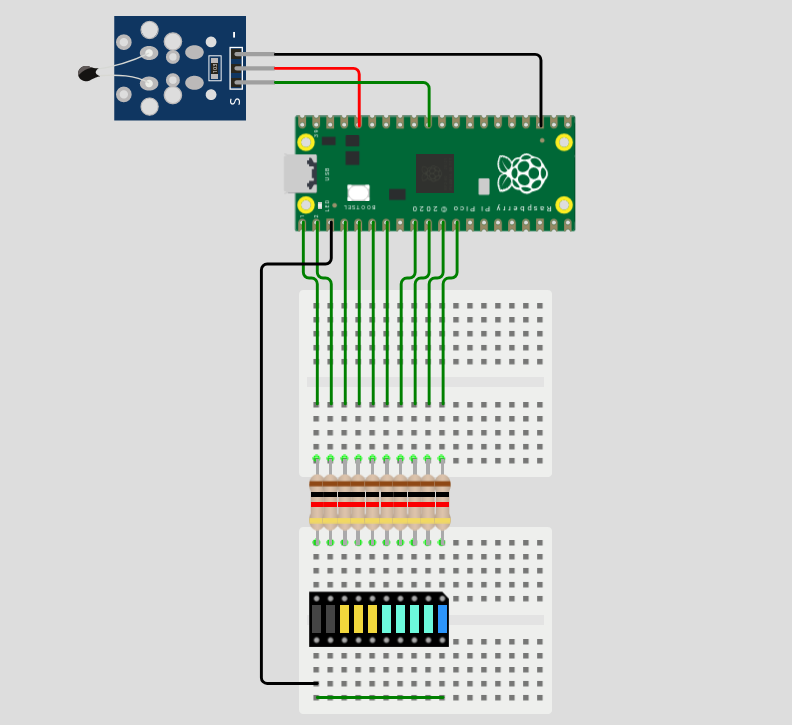
Рисунок 4 – Отладочный стенд с RP2040
Программирование RP2040 на Micropython
Аналогичным образом проверим работу Raspberry Pi Pico с языком программирования Micropython. Также подключим датчик NTC, но для вывода данных будем использовать светодиод в качестве сигнализации.
В предыдущей работе поднимался вопрос управления интервалом опроса датчиков. При этом возникала трудность с задержками в основном цикле программы.
В этом примере рассмотрен алгоритм, использующий системное время микроконтроллера (аналог millis() в среде Arduino). Здесь основной код программы работает с установленным интервалом (10 мс), а светодиод переключается в зависимости от того, прошло ли delay_time миллисекунд с прошлого переключения.
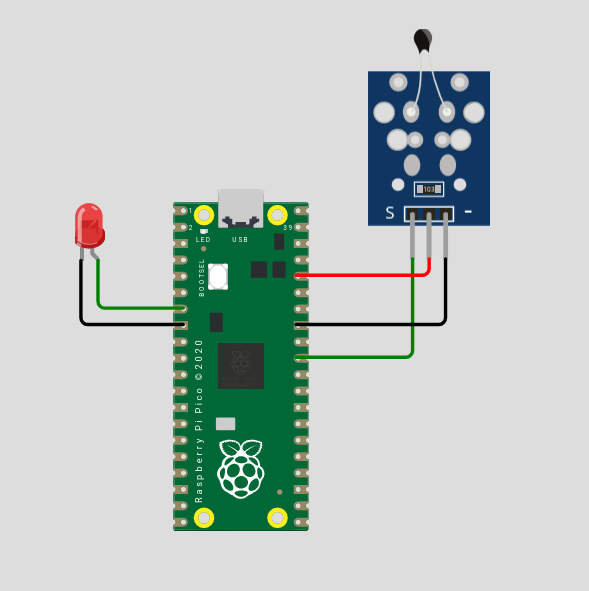
Рисунок 5 – Отладочный стенд с RP2040 (MicroPython)
Содержание вкладки diagrams.json:
{
  "version": 1,
  "author": "Anonymous maker",
  "editor": "wokwi",
  "parts": [
    { "type": "wokwi-pi-pico", "id": "pico", "top": -3.15, "left": 3.6, "attrs": {} },
    {
      "type": "wokwi-led",
      "id": "led1",
      "top": -2.67,
      "left": -65.33,
      "attrs": { "color": "red" }
    },
    {
      "type": "wokwi-ntc-temperature-sensor",
      "id": "ntc1",
      "top": -65.1,
      "left": 85.9,
      "rotate": 90,
      "attrs": {}
    }
  ],
  "connections": [
    [ "pico:GP0", "$serialMonitor:RX", "", [] ],
    [ "pico:GP1", "$serialMonitor:TX", "", [] ],
    [ "pico:GP5", "led1:A", "green", [ "h0" ] ],
    [ "pico:GND.2", "led1:C", "black", [ "h0" ] ],
    [ "ntc1:OUT", "pico:GP26", "green", [ "v0" ] ],
    [ "ntc1:VCC", "pico:3V3", "red", [ "v0" ] ],
    [ "ntc1:GND", "pico:GND.7", "black", [ "v0" ] ]
  ],
  "dependencies": {}
}
Основной код программы:
import machine #библиотека работы с периферией
from math import log #функция логарифма из math
import time #библиотека времени

#Описание периферии

led_pin = machine.Pin(5, machine.Pin.OUT) #светодиод
ntc_pin = machine.ADC(26) #АЦП вход для NTC

#Переменные для работы таймера светодиода

last_toggle = 0 #последнее переключение светодиода, мс
delay_time = 500 #интервал переключения

while True:
    #Вычисление температуры

    ntc_raw = ntc_pin.read_u16(); #чтение данных с АЦП, 0..65535
    celsius = ( 1 / (log(1/(65535/ntc_raw-1))/3950 + 1/298.15) - 273)
    #знакомая нам формула преобразования

    #Установка интервала моргания светодиода

    if (celsius < 0):
        delay_time = 100 #низкая температура
    else:
        delay_time = 500 #высокая температура

    #асинхронное управление светодиодом, не затрагивающее работу основного цикла

    #если последнее переключение случилось более delay_time миллисекунд
    if time.ticks_diff(time.ticks_ms(), last_toggle) > delay_time:
        #начать новый отсчет
        last_toggle = time.ticks_ms()
        #переключить светодиод
        led_pin.toggle()

    #delay для основного цикла, не влияющий на интервал светодиода

    time.sleep(0.01)
Приведённый пример может быть полезным для исправления и улучшения кода предыдущей работы.
Задание
Используя полученную информацию, разработайте тестовый стенд с микроконтроллером и периферией по варианту в среде Wokwi. Разработайте код на языке Micropython в соответствие с заданием по варианту.
Варианты задания
| N | Плата | Датчик | Вывод |
|---|---|---|---|
| 0,5 | ESP32 | NTC | OLED |
| 1,6 | RP Pico | DHT22 (H) | LED шкала |
| 2,7 | ESP32-C3 | DHT22 (T) | LED |
| 3,8 | RP Pico | NTC | OLED |
| 4,9 | ESP32-S2 | LDR | LED шкала |
N - последняя цифра студенческого билета
Датчик - NTC термистор, DHT22 (только влажность или только температура), LDR фоторезистор.
Задание по варианту:
* OLED
На экран выводится текущая температура (градусы Цельсия) и качественное описание температуры, например: жарко (>20), нормально (>10), холодно. Показания обновляются раз в секунду.
* LED шкала
Измеряемый параметр сравнивается с опорными значениями (например, 10,20,30..90% влажности) и демонстрируется на светодиодной шкале. Показания обновляются 1 раз в секунду.
* LED
Для качественного описания температуры используется моргающий светодиод. В заданном диапазоне температур (например, 0-40 градусов) пропорционально изменяется интервал моргания светодиода (0-40 Гц). По частоте моргания светодиода можно определить нагрев системы.
При достаточном нагреве включается второй светодиод.
Требования к оформлению отчёта
Отчет оформляется в виде файла в формате Microsoft Word. Скриншоты добавляются в файл отчета с необходимыми пояснениями.
Требования к оформлению отчета в формате Microsoft Word: * пользуйтесь правилами оформления лабораторных работ; * при написании кода используйте стили программирования (делайте код удобным для прочтения).
Требования к наименованию файлов отчета: * файл отчета именуется «ЛабХХФамилияИООтчет.doc», где ХХ – двухзначный номер лабораторной работы, например, 02; ФамилияИО – фамилия и инициалы студента, например, ИвановИИ. Пример наименования файла отчета для третьей лабораторной работы выполненной Ивановым И.И. – «Лаб03ИвановИИ.doc»; * дополнительные файлы именуются аналогичным образом, но с указанием, что это на отчет, приложение к нему с добавлением номера приложения «ЛабХХФамилияИОПриложениеYY.doc», где YY – двухзначный номер приложения. Например, для второго приложения наименование, будет следующее «Лаб03ИвановИИПриложение02.doc»; Все отчетные материалы загружаются в домашние работы ОРИОКС.
Список рекомендуемой литературы
- https://docs.wokwi.com/parts/wokwi-pi-pico
- https://docs.micropython.org/en/latest/library/time.html#time.ticks_diff - описание работы функции
time.ticks_diff()и других функций библиотекиtime. - https://wokwi.com/projects/305568836183130690 - пример работы с дисплеем SSD1306